Lägg till personal
Du lägger till en anställd under Personal med namn och e-post. Personen får ett mejl och väljer ett eget lösenord och en egen PIN.
Du behöver personens namn och e-postadress. Din egen e-post måste vara bekräftad, se Ställ in företaget.
Lägg till en anställd
Tryck Personal
Tryck Personal i menyn längst ned.
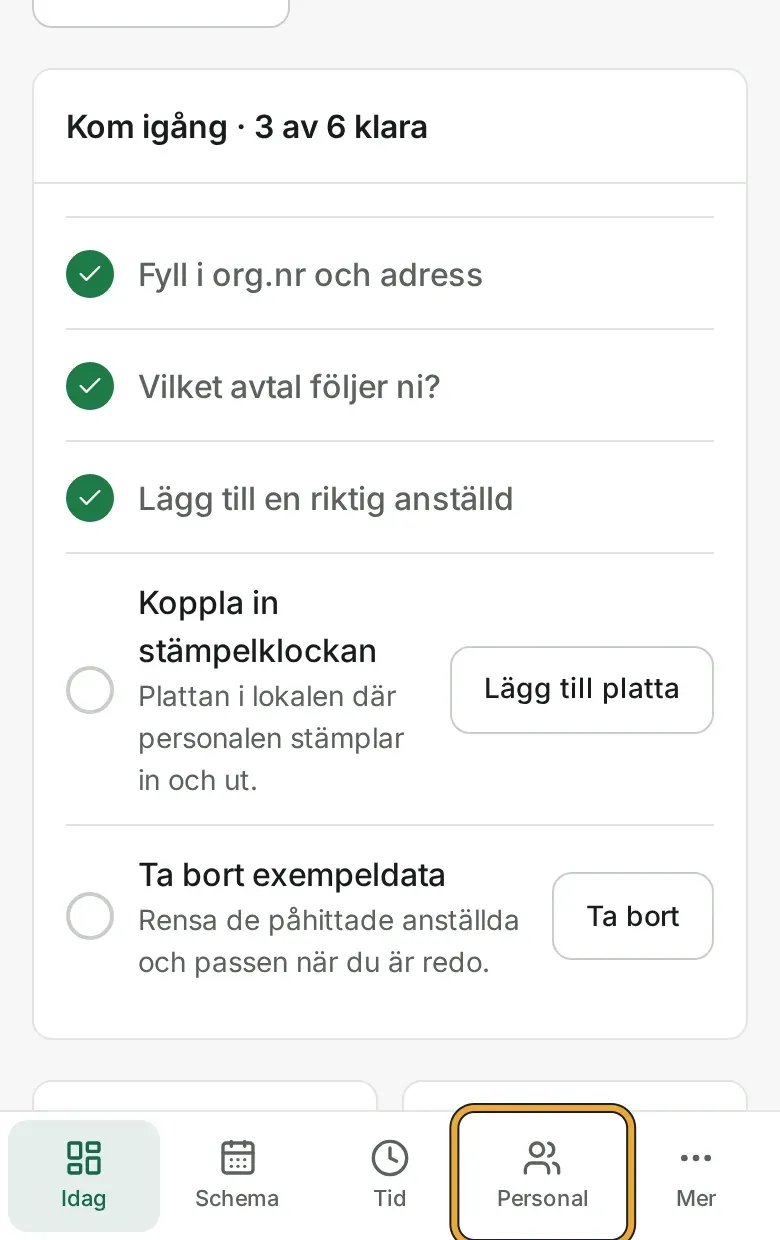
Menyn längst ned i appen. Ringen visar Personal. Tryck Ny anställd
Tryck den gröna knappen Ny anställd uppe till höger.
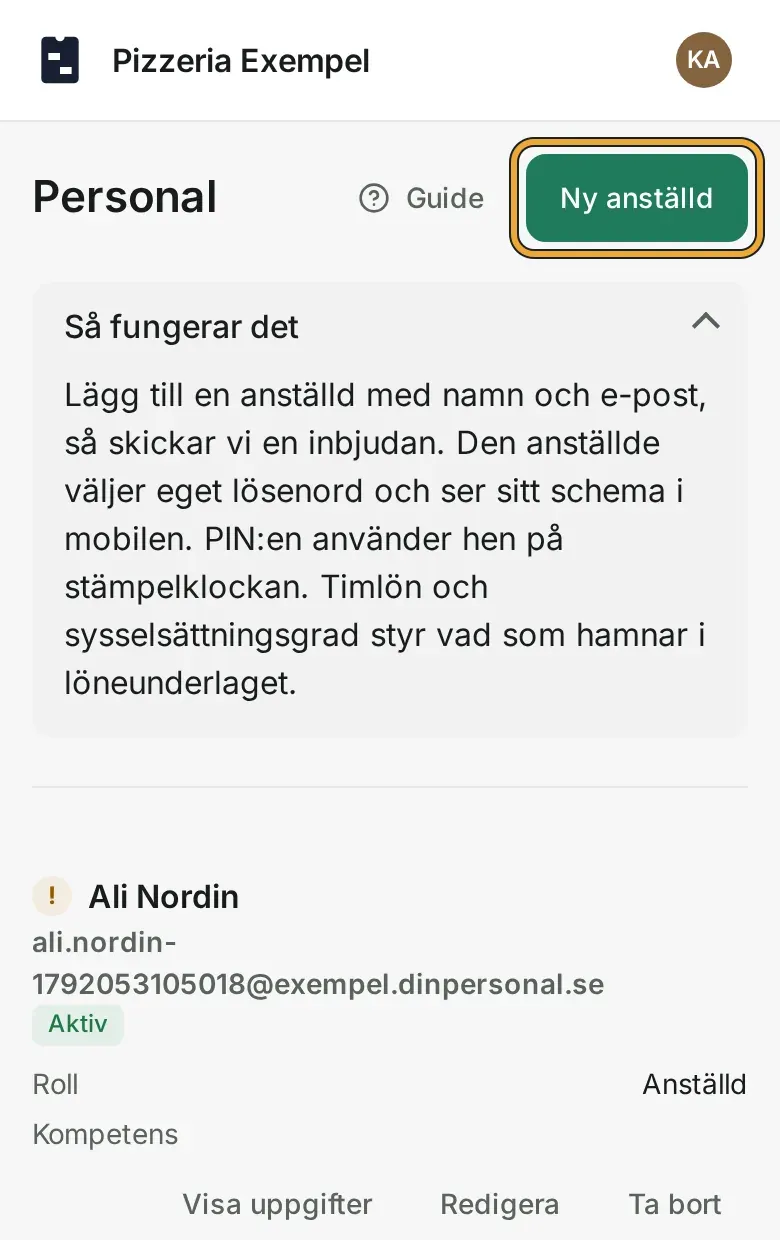
Sidan Personal. Ringen visar den gröna knappen Ny anställd. Skriv namn och e-post
Skriv personens namn och e-postadress.
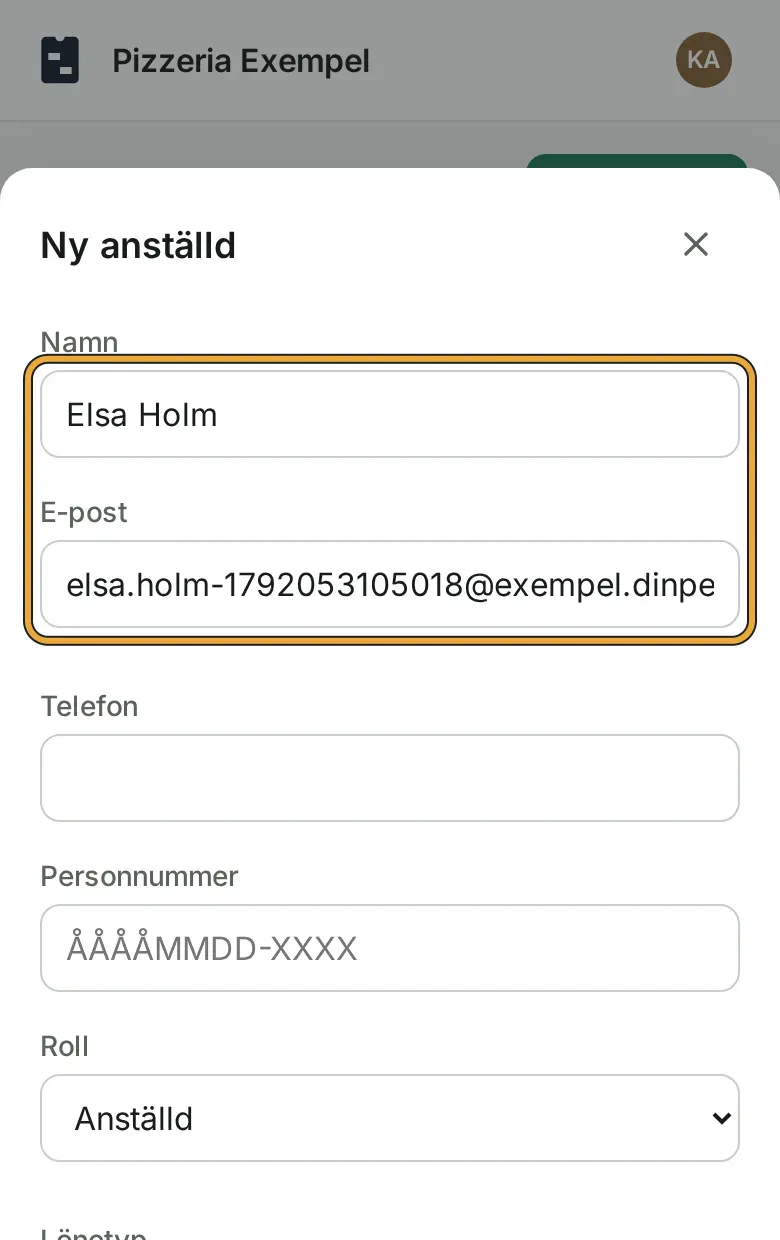
Rutan Ny anställd. Ringen visar fälten Namn och E-post, ifyllda. Kryssa i avdelningen
Scrolla ned till Kompetens. Kryssa i de avdelningar där personen jobbar.
Personen kan sättas på pass i de ikryssade avdelningarna, inte i andra.
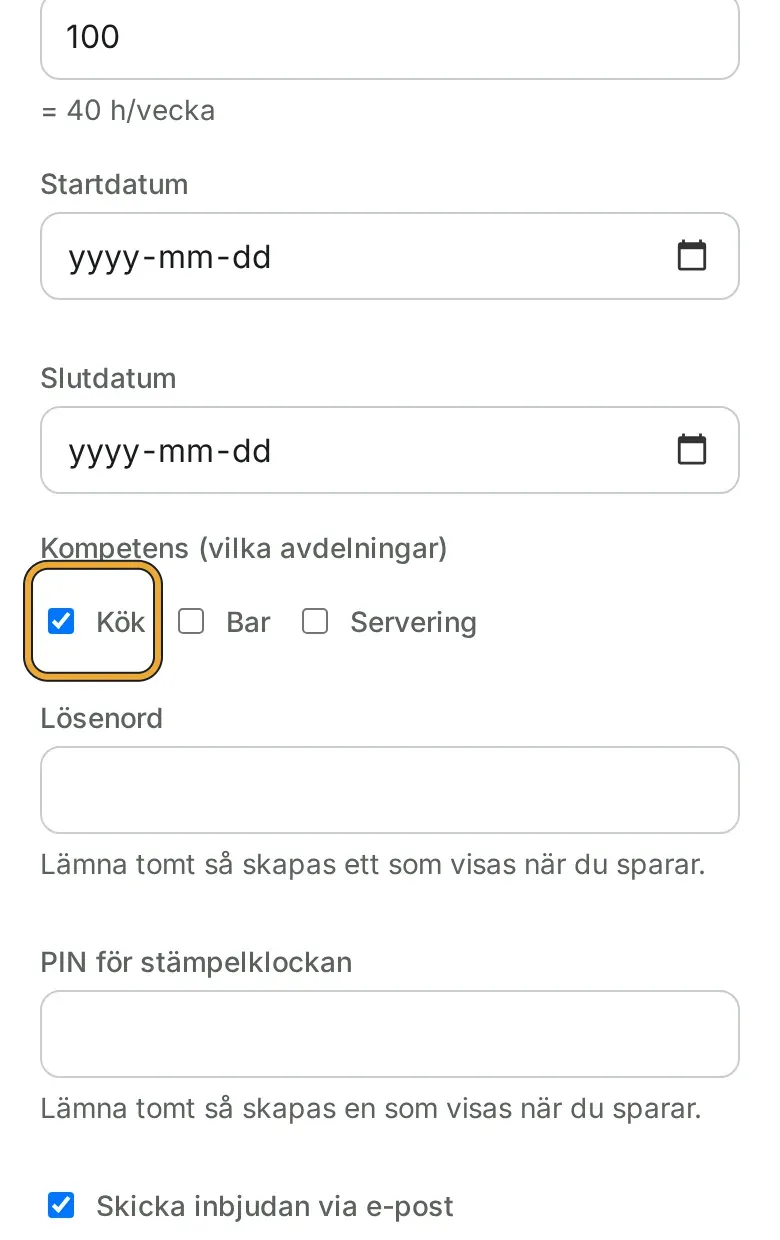
Längre ned i rutan. Ringen visar Kök under Kompetens, ikryssad. Låt Skicka inbjudan vara ikryssad
Längst ned står Skicka inbjudan via e-post. Låt krysset vara kvar.
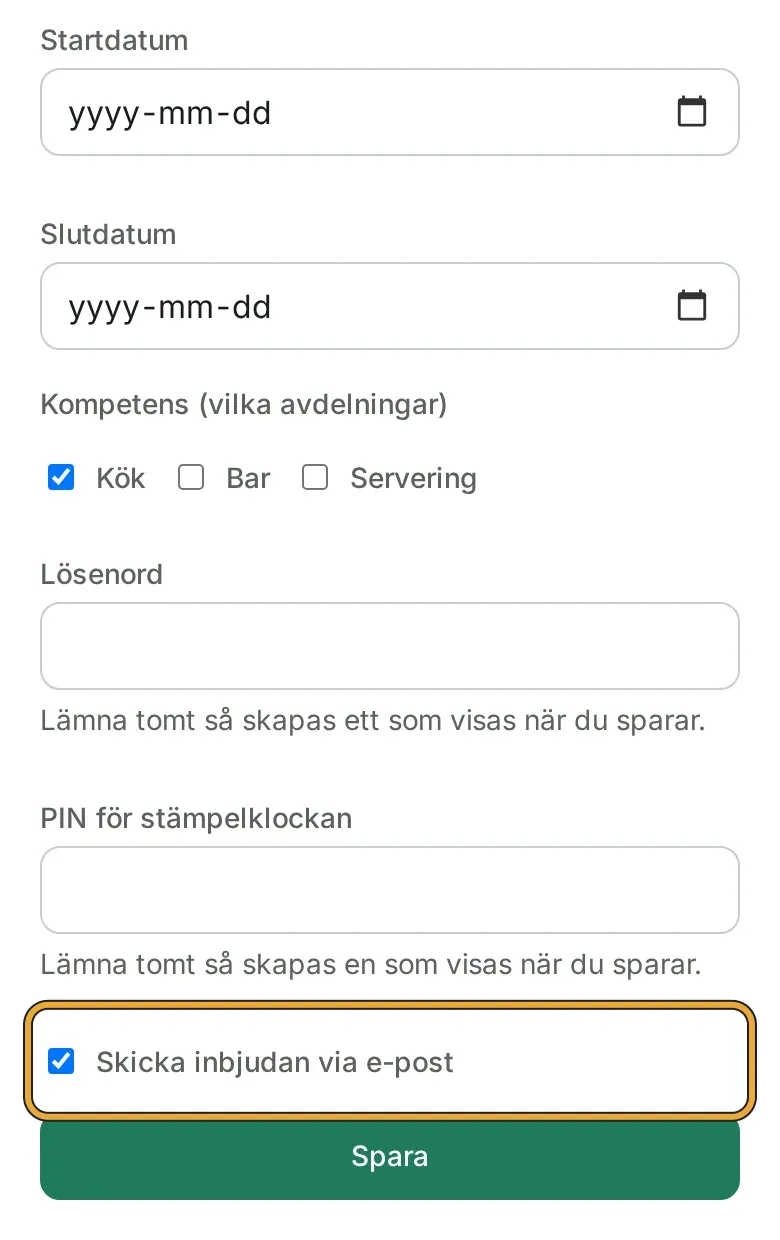
Längst ned i rutan. Ringen visar Skicka inbjudan via e-post, ikryssad. Tryck Spara
Tryck Spara. Mejlet går iväg direkt. Personen står som Inbjuden i listan.
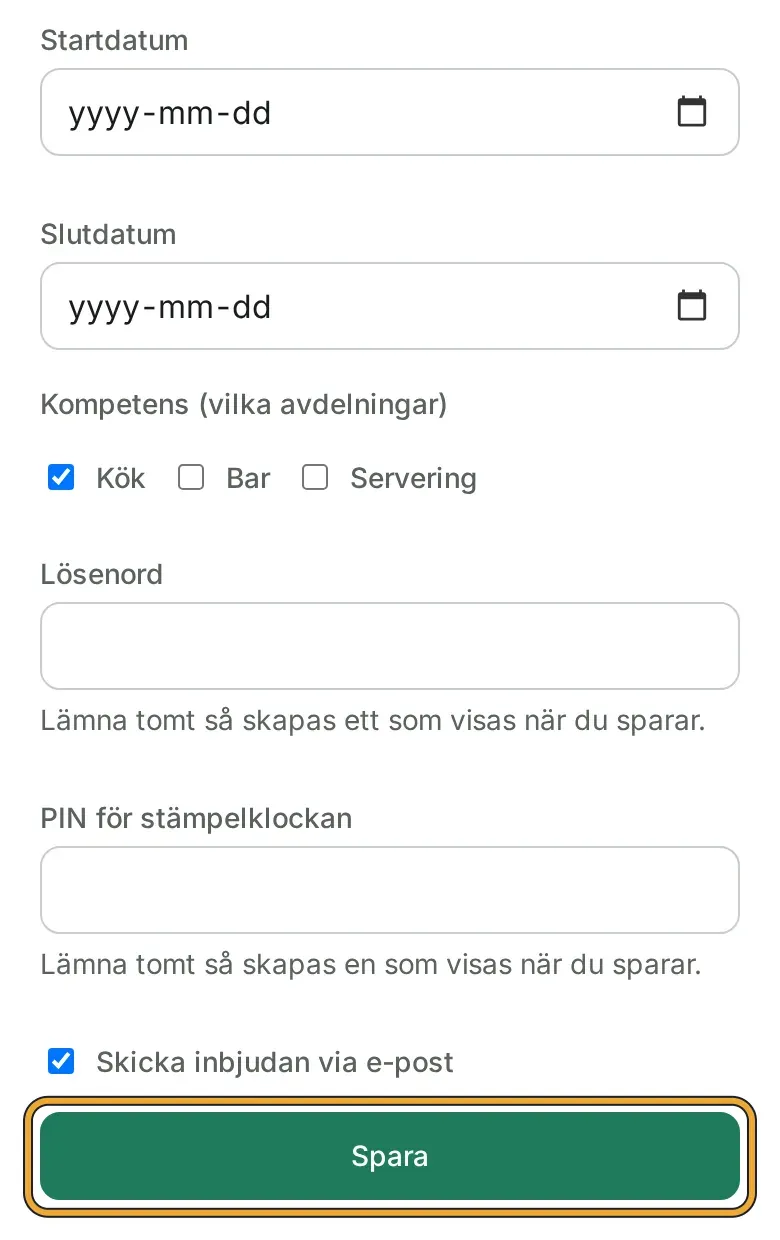
Ringen visar knappen Spara längst ned i rutan.
Personnummer och timlön kan du fylla i nu eller senare. Personnumret behövs i personalliggaren. Timlönen behövs i löneunderlaget.
Blev det fel? Tryck Redigera på personens rad och rätta. Var e-posten fel, rätta den och tryck Skicka igen.
Det här får den anställda
Personen får ett mejl från Din Personal med ert företagsnamn i ämnesraden. Länken i mejlet gäller i sju dagar.
Den anställda väljer lösenord och PIN
Lösenordet ska ha minst åtta tecken. PIN är fyra till sex siffror och slås på plattan. 1234 går inte.
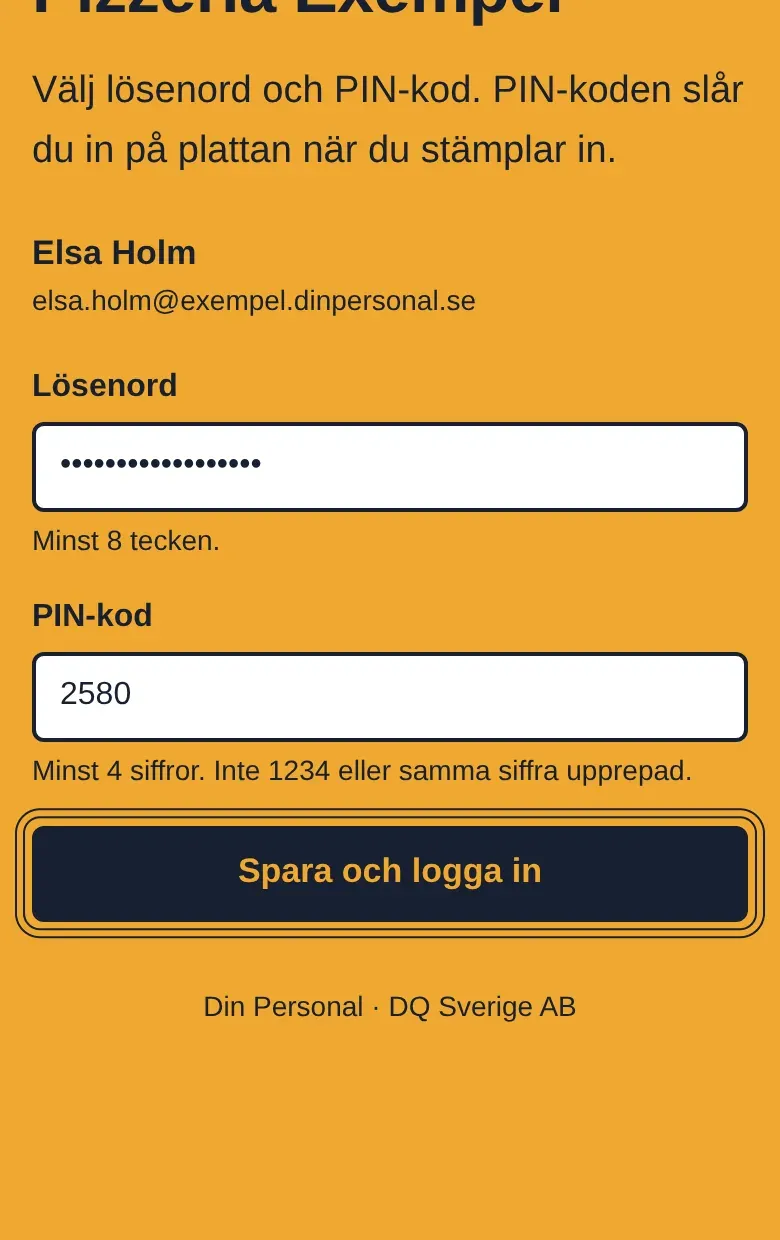
Sidan Välkommen i mobilen, med lösenord och PIN ifyllda. Ringen visar knappen Spara och logga in. Den anställda ser appen
Startsidan visar en knapp för att stämpla, dagens pass och nästa pass.
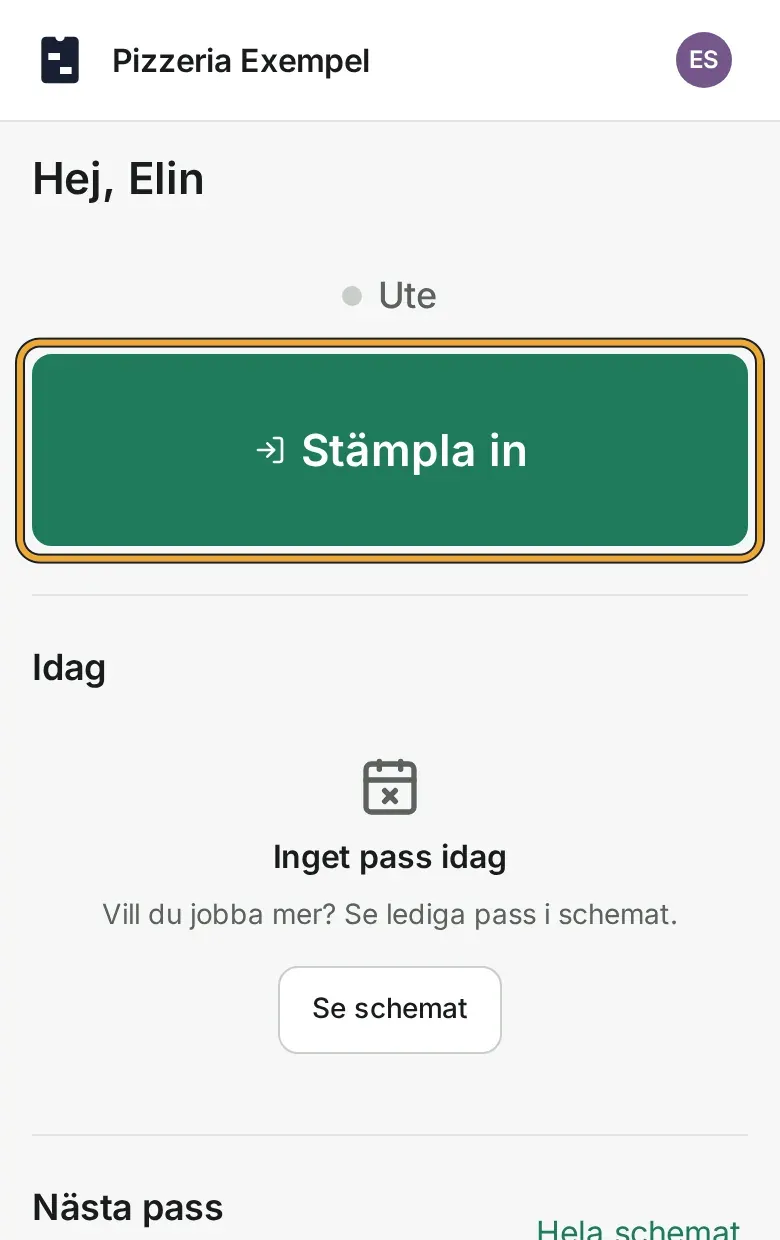
Appens startsida för en anställd. Ringen visar knappen Stämpla in.
Blev det fel? Har personen glömt sin PIN? Personen väljer en ny under Konto i appen.
Om länken har gått ut
Den anställda ser Inbjudan har gått ut
Länken är äldre än sju dagar, eller så har en nyare länk skickats. Sidan ber personen höra av sig till dig.
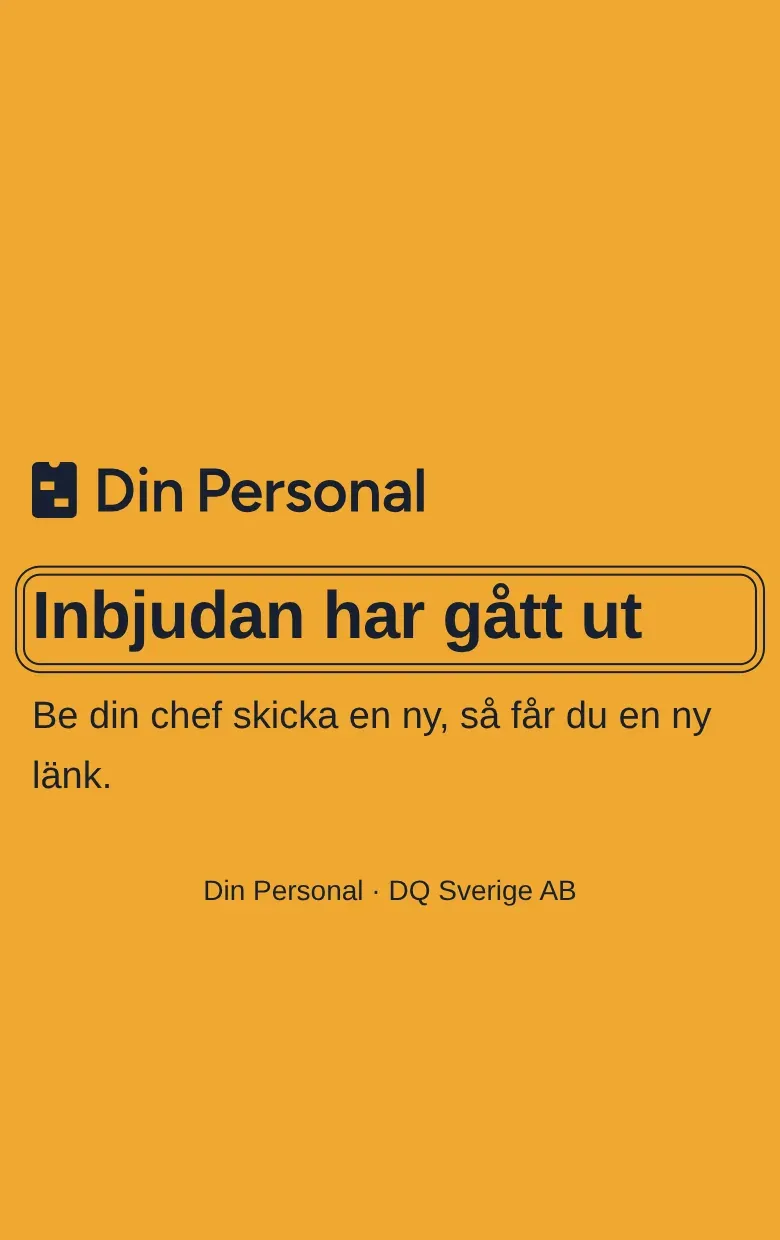
Sidan Inbjudan har gått ut i mobilen. Ringen visar rubriken. Tryck Skicka igen
Gå till Personal och tryck Skicka igen på personens rad. Den gamla länken slutar fungera.
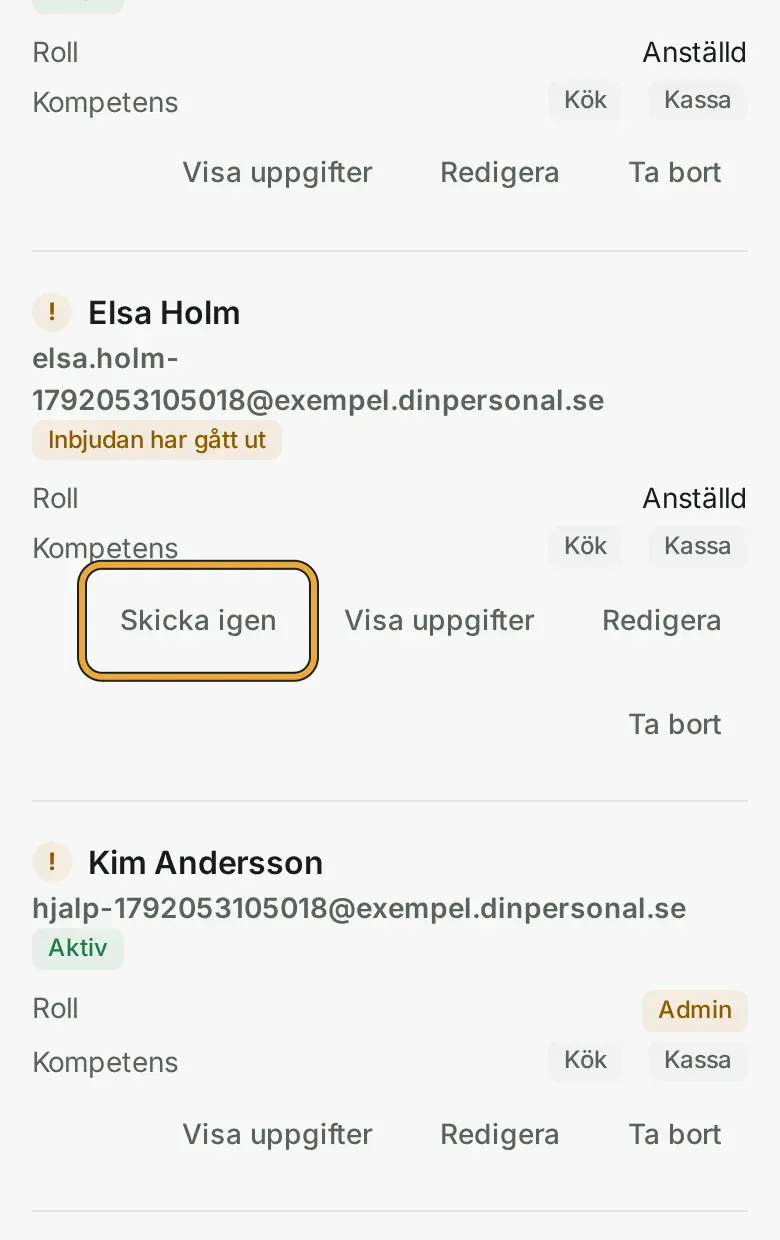
Sidan Personal. Raden Elsa Holm säger Inbjudan har gått ut. Ringen visar Skicka igen.
Blev det fel? Tryck Skicka igen en gång till. Det är alltid den senaste länken som fungerar.
Klart när personen står som Aktiv under Personal.
Nästa guide Schema
Hittar du inte svaret? Mejla hej@dinpersonal.se. Vi svarar inom en arbetsdag.