Börja här: din första dag
Du har skapat kontot. Gör de här fem sakerna i dag, så är du igång.
Det tar ungefär 20 minuter. Du behöver mobilen. Till steg 3 behöver du också en surfplatta med wifi.
Innan du börjar: öppna mejlet från Din Personal och tryck på länken. Då är din e-post bekräftad, och du kan bjuda in personal.
I appen finns fyra påhittade anställda och några pass. De visar hur det ser ut. Låt dem ligga kvar i dag.
1. Lägg till en anställd
Börja med en person som jobbar hos dig. Du behöver personens namn och e-postadress.
Tryck Personal
Menyn ligger längst ned på skärmen. Tryck Personal.
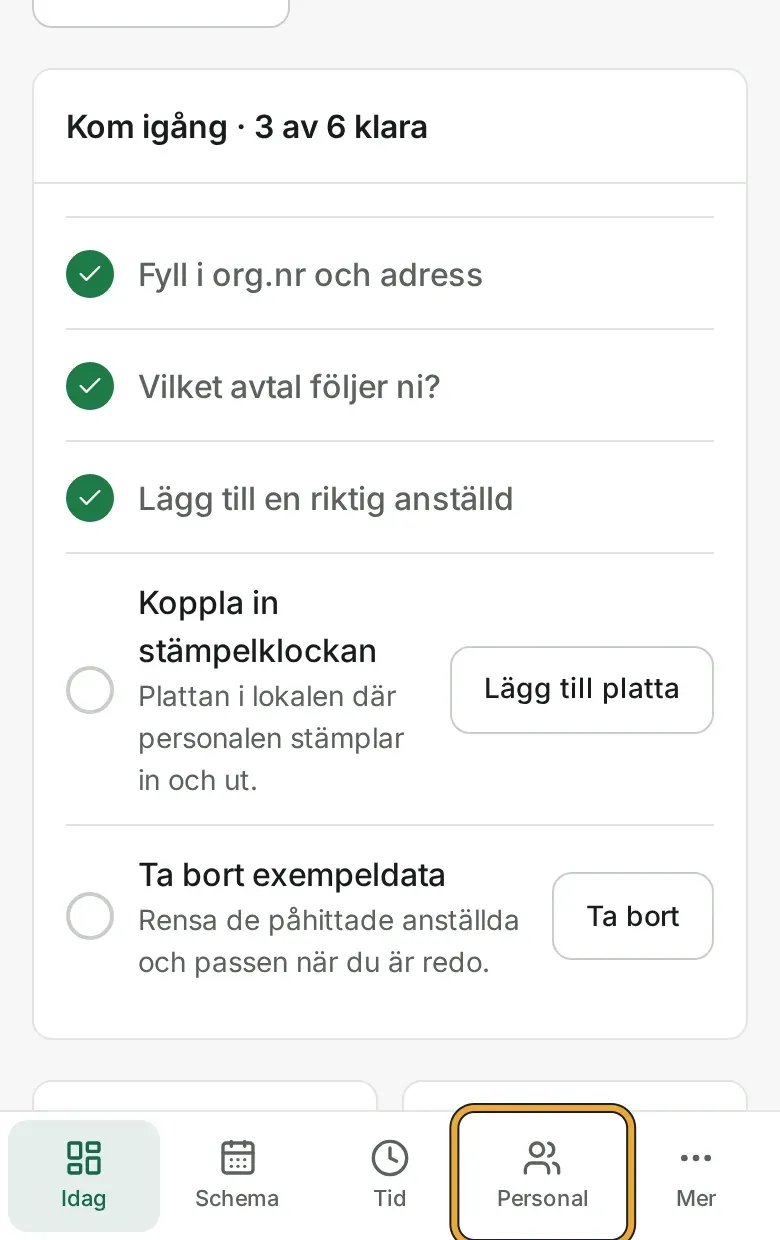
Menyn längst ned i appen. Ringen visar Personal. Tryck Ny anställd
Tryck den gröna knappen Ny anställd uppe till höger.
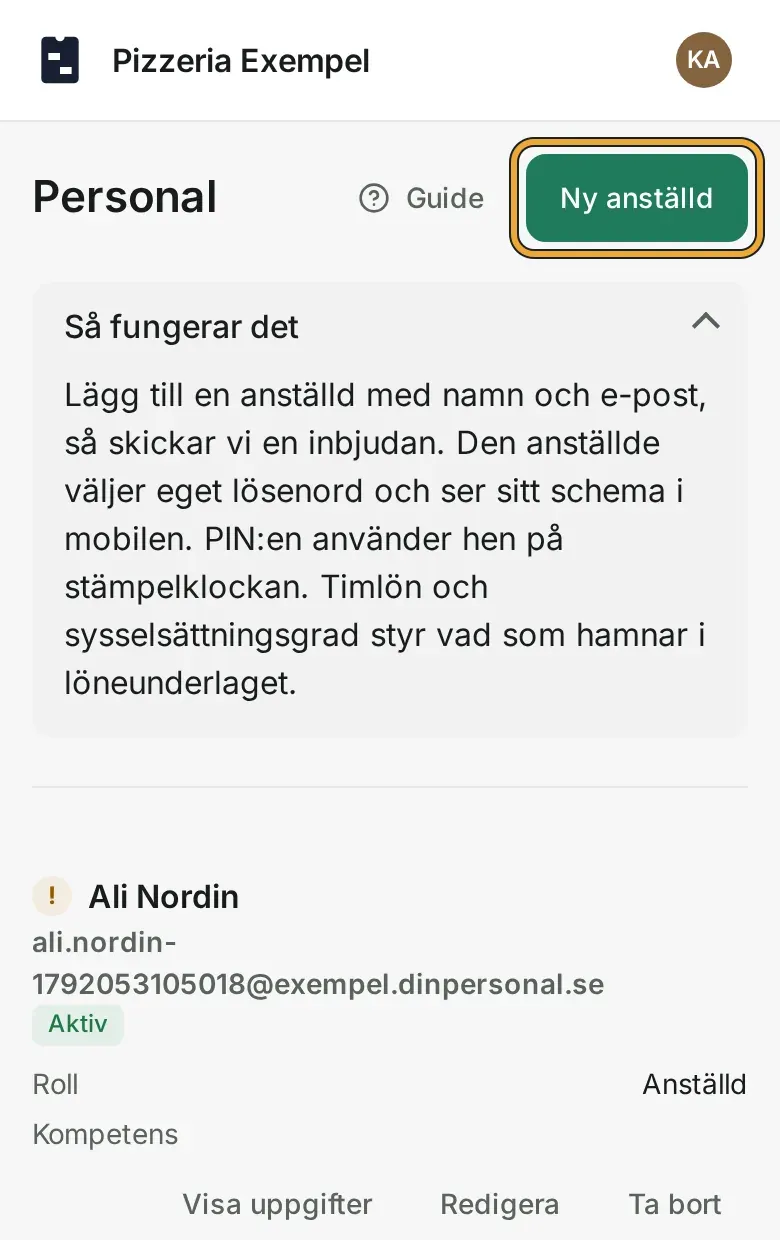
Sidan Personal. Ringen visar den gröna knappen Ny anställd. Skriv namn och e-post
Skriv personens namn och e-postadress. Resten kan du fylla i senare.
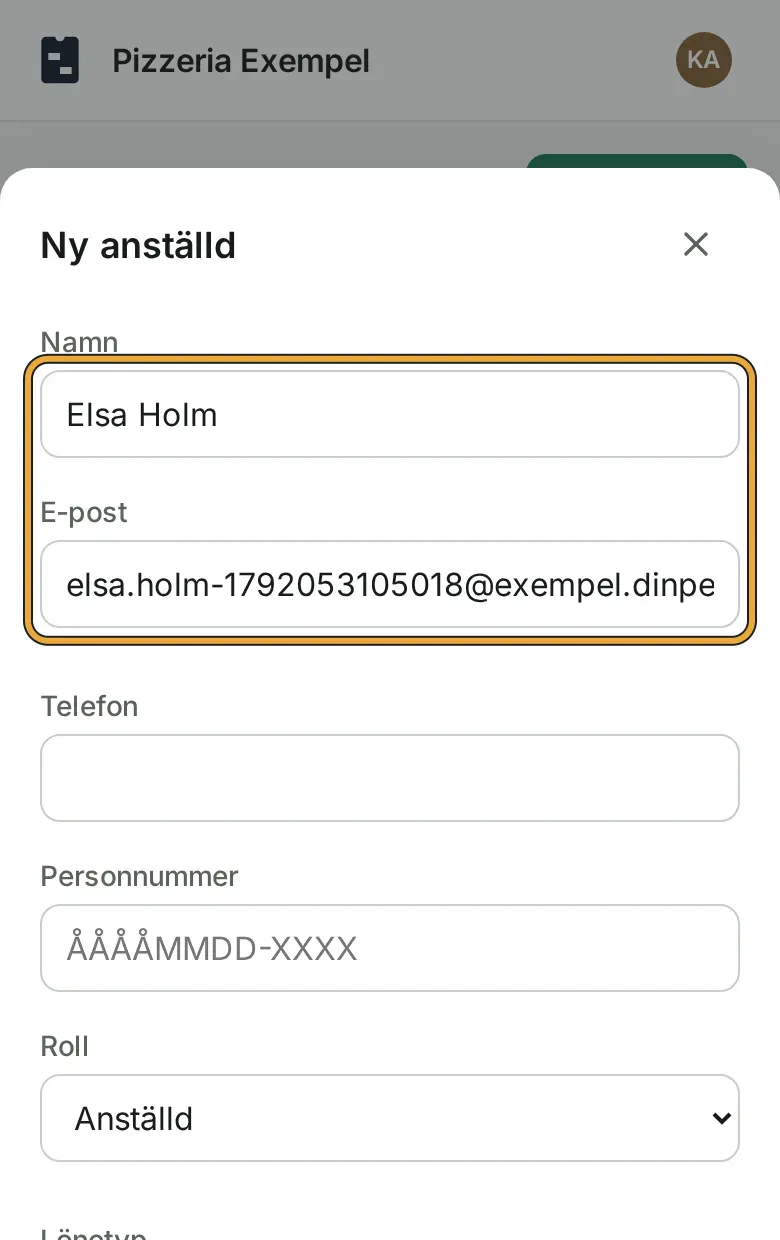
Rutan Ny anställd. Ringen visar fälten Namn och E-post, ifyllda. Kryssa i avdelningen
Scrolla ned till Kompetens. Kryssa i den avdelning där personen jobbar, till exempel Kök.
En avdelning är en del av restaurangen, som kök eller kassa.
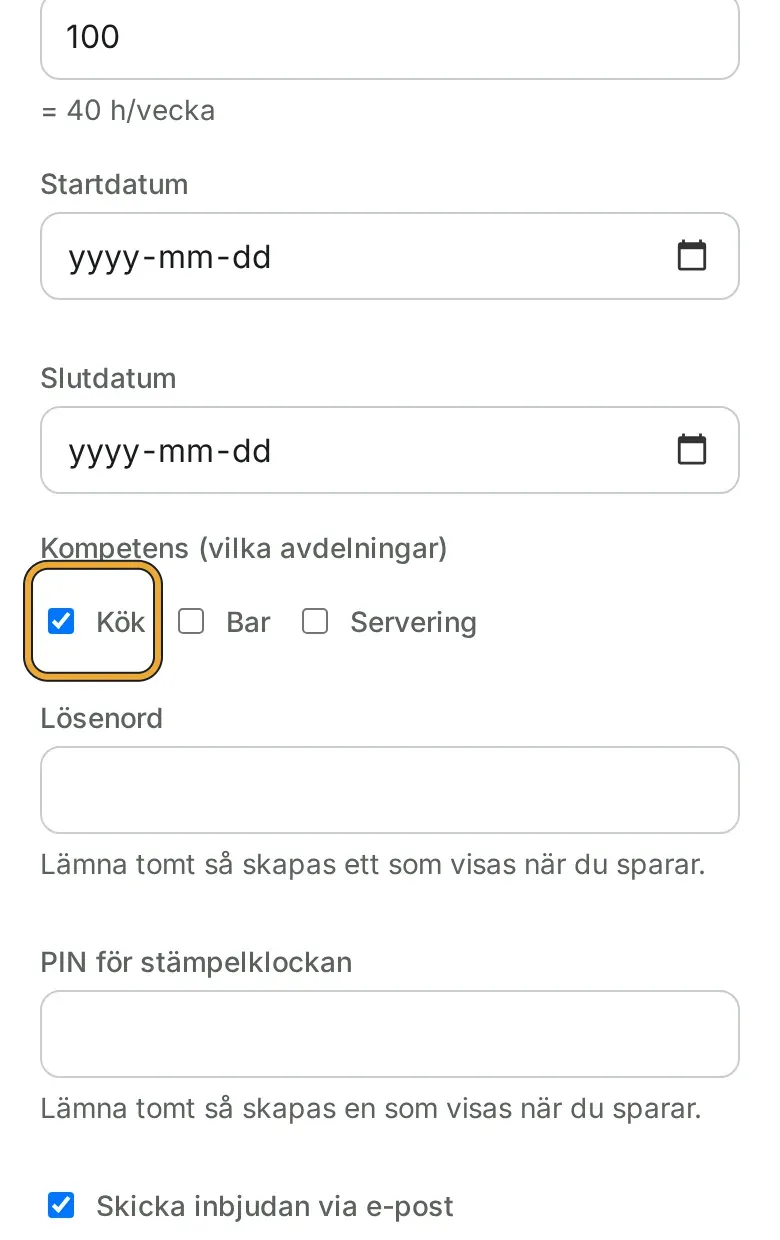
Längre ned i rutan. Ringen visar Kök under Kompetens, ikryssad. Tryck Spara
Scrolla längst ned och tryck Spara. Personen får ett mejl med en länk till appen.
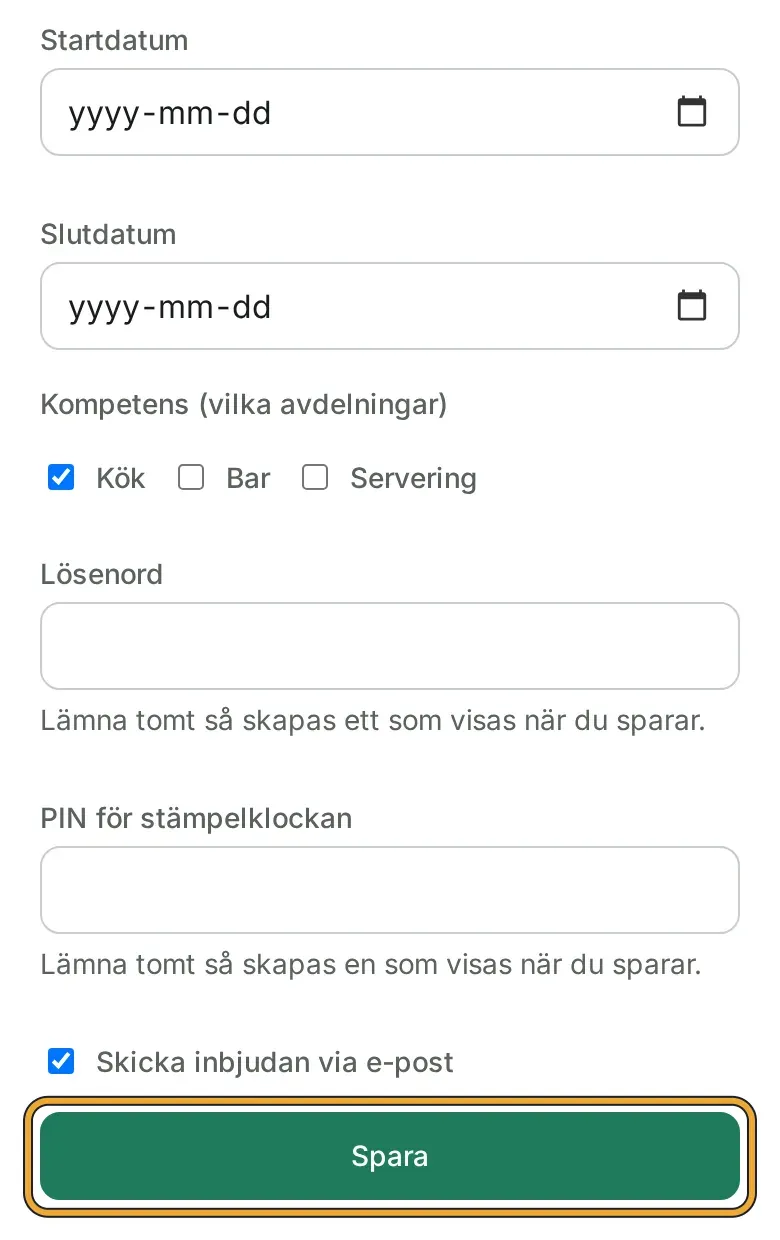
Längst ned i rutan. Ringen visar knappen Spara.
Blev det fel? Tryck Redigera på personens rad under Personal och ändra det som blev fel. Lade du till fel person, tryck Ta bort på raden.
2. Lägg ett pass på dig själv i dag
Ett pass är en arbetstid i schemat, till exempel kök klockan 11–16. Prova med dig själv först. Då kan du stämpla in i steg 4.
Först ger du dig själv en avdelning. Den som ska stå på ett pass måste ha passets avdelning.
Tryck Redigera på din egen rad
Du är kvar under Personal. Leta upp ditt eget namn och tryck Redigera.
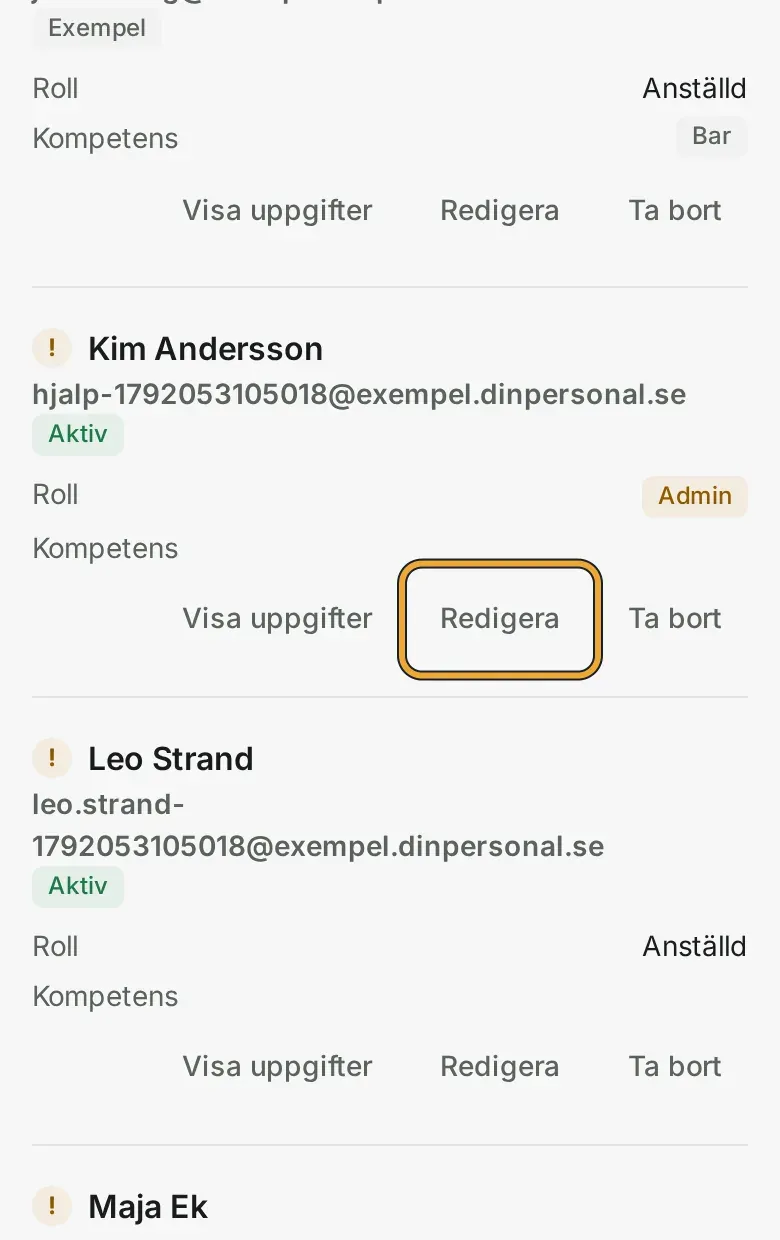
Sidan Personal. Ringen visar Redigera på raden Kim Andersson, som är admin. Kryssa i Kök
Scrolla ned till Kompetens och kryssa i samma avdelning som passet ska ha.
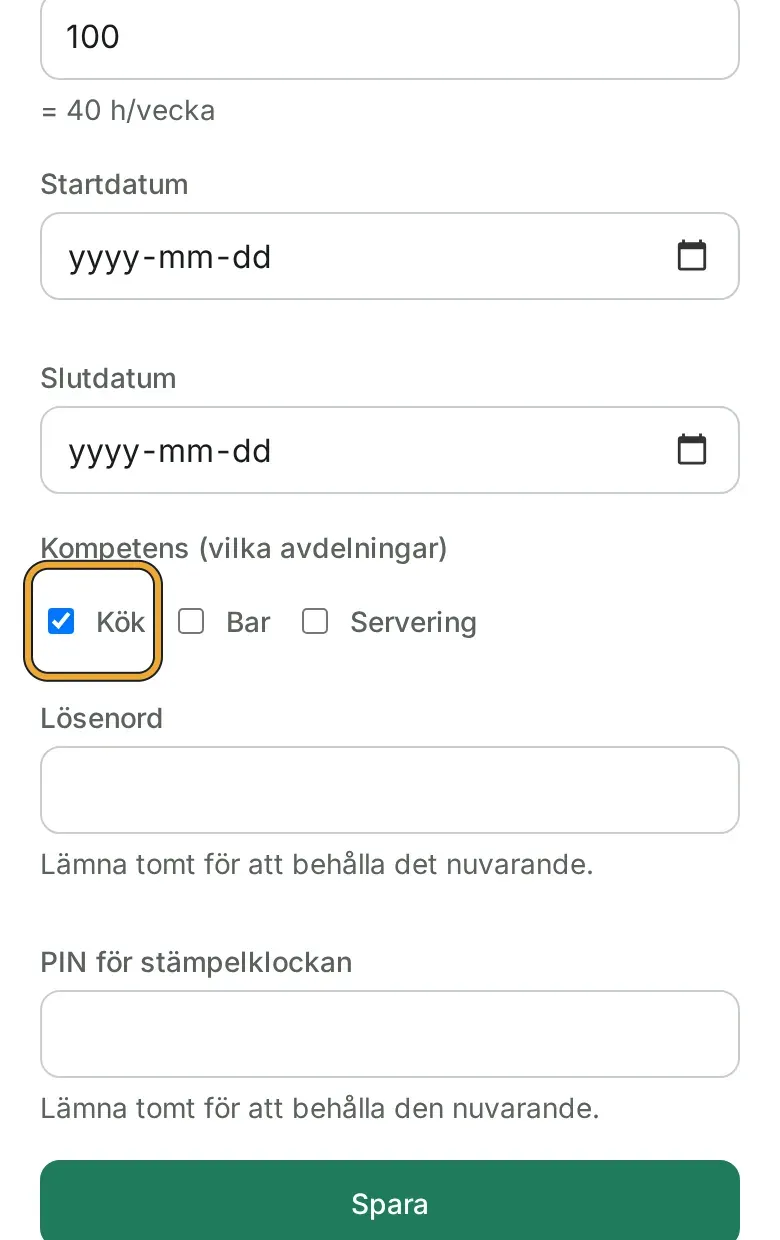
Rutan för din egen rad. Ringen visar Kök under Kompetens, ikryssad. Tryck Spara
Tryck Spara.
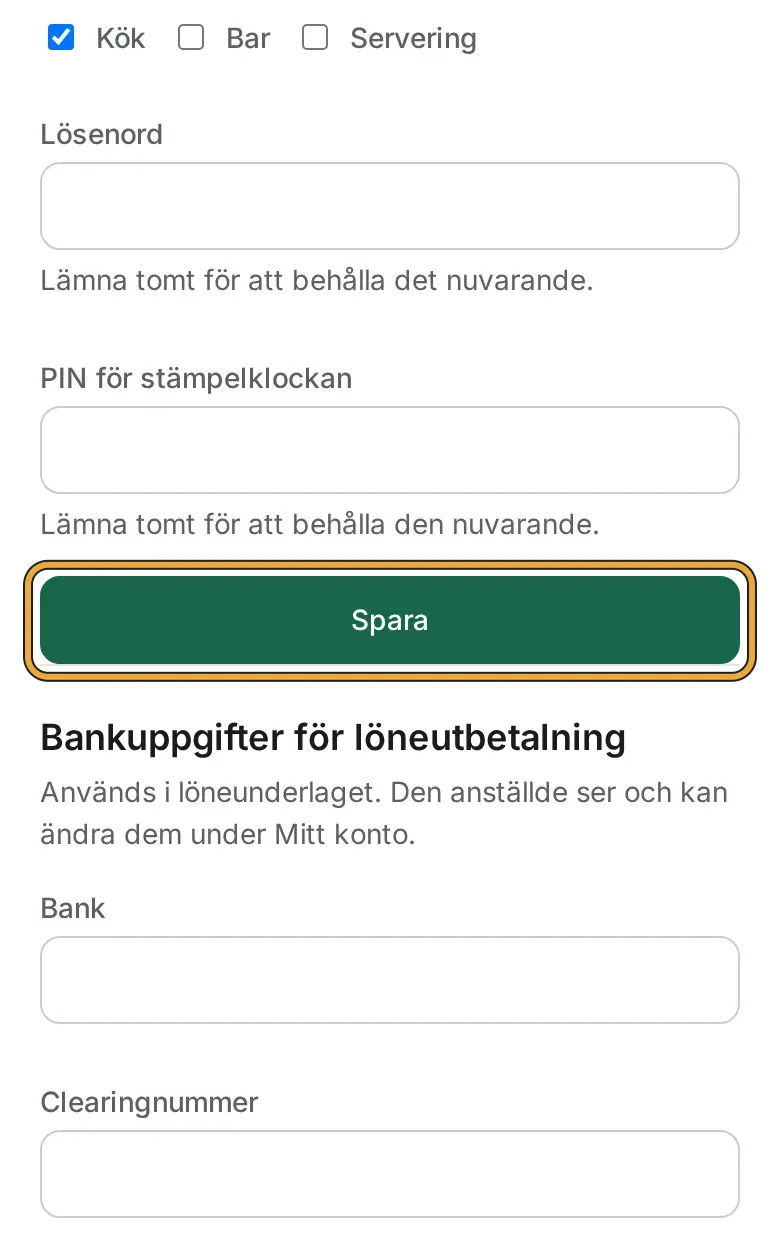
Ringen visar knappen Spara. Tryck Schema
Tryck Schema i menyn längst ned.
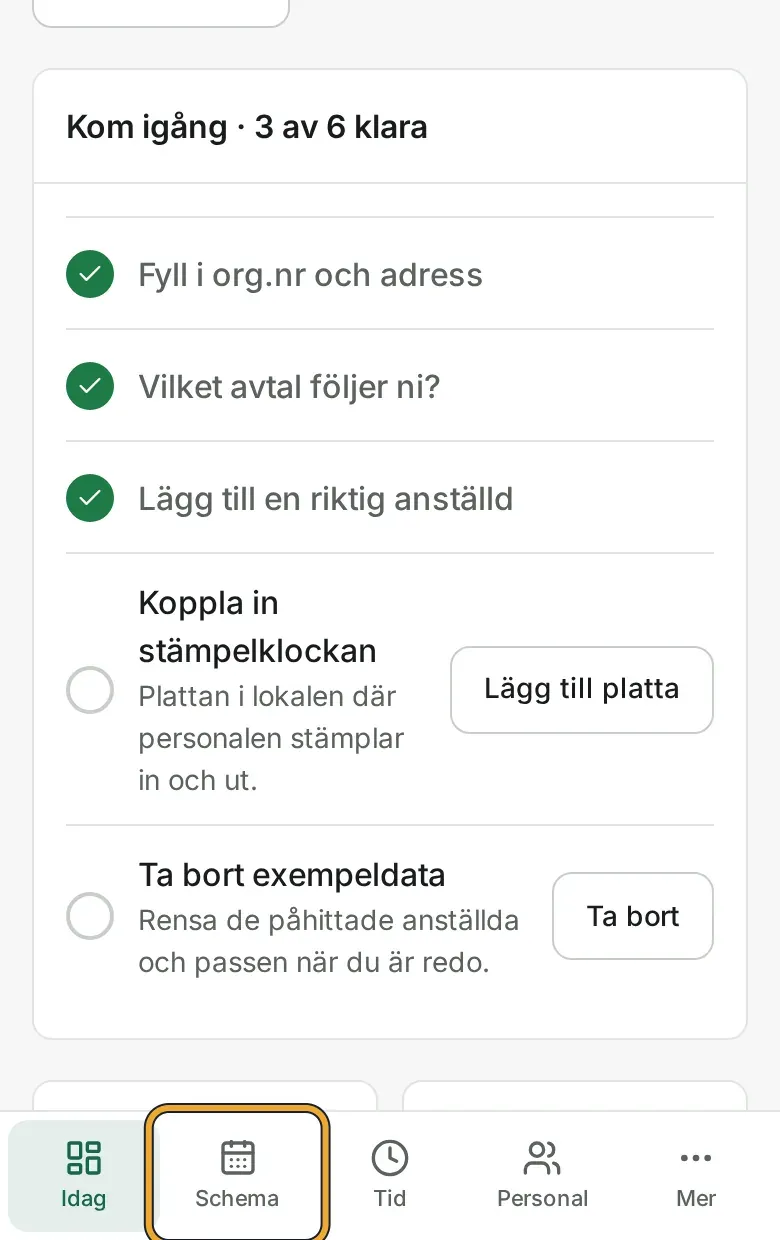
Menyn längst ned. Ringen visar Schema. Tryck Nytt pass
Tryck den gröna knappen Nytt pass uppe till höger.
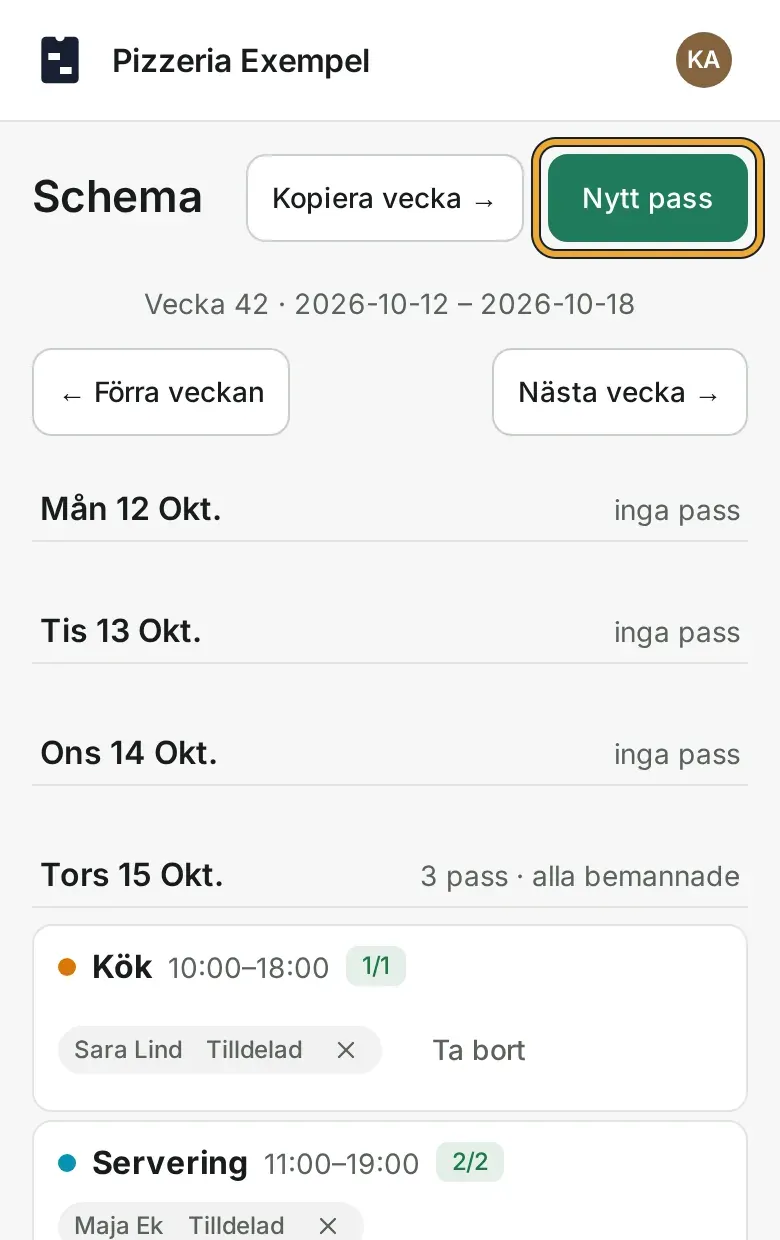
Sidan Schema. Ringen visar den gröna knappen Nytt pass. Tryck på dagens datum
Överst står avdelningen. Kolla att det står Kök. Tryck sedan på dagens datum i kalendern.
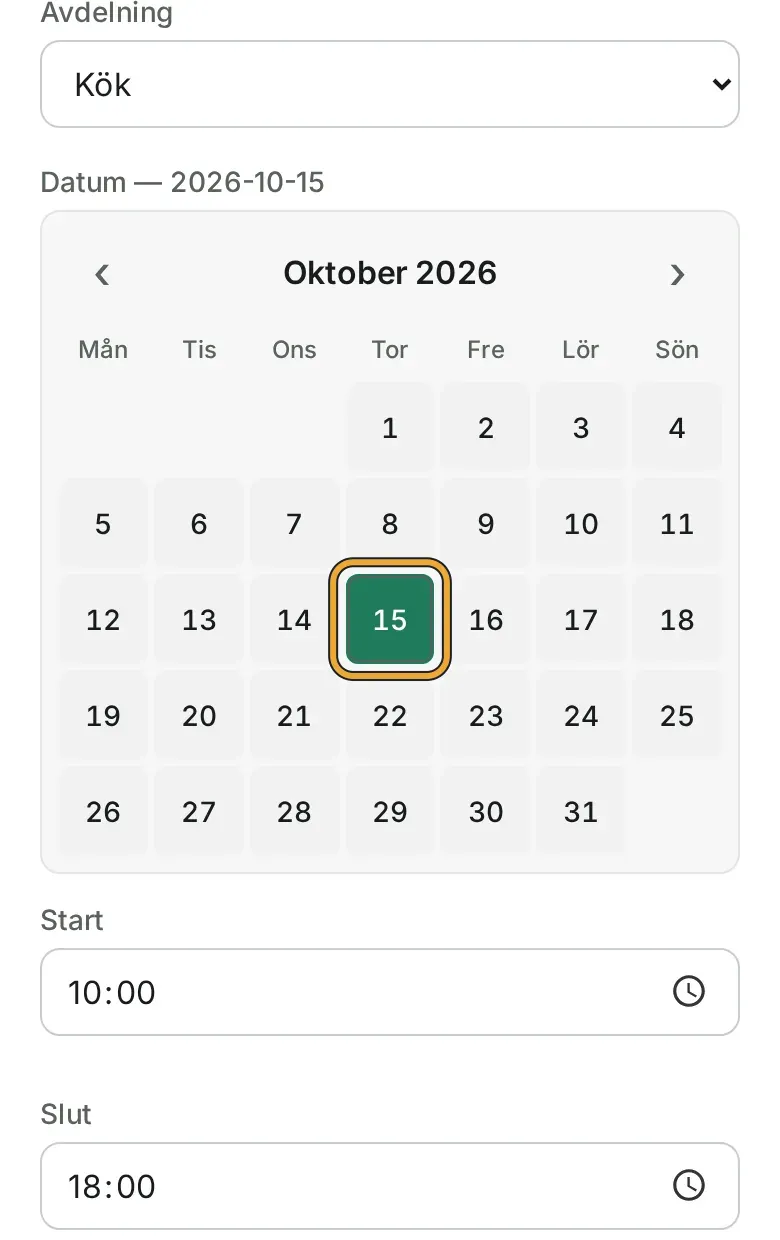
Rutan Nytt pass med kalendern. Ringen visar dagens datum. Skriv tiderna
Skriv när passet börjar under Start och när det slutar under Slut.
Låt passet börja inom två timmar. Annars går det inte att stämpla in på det i dag.
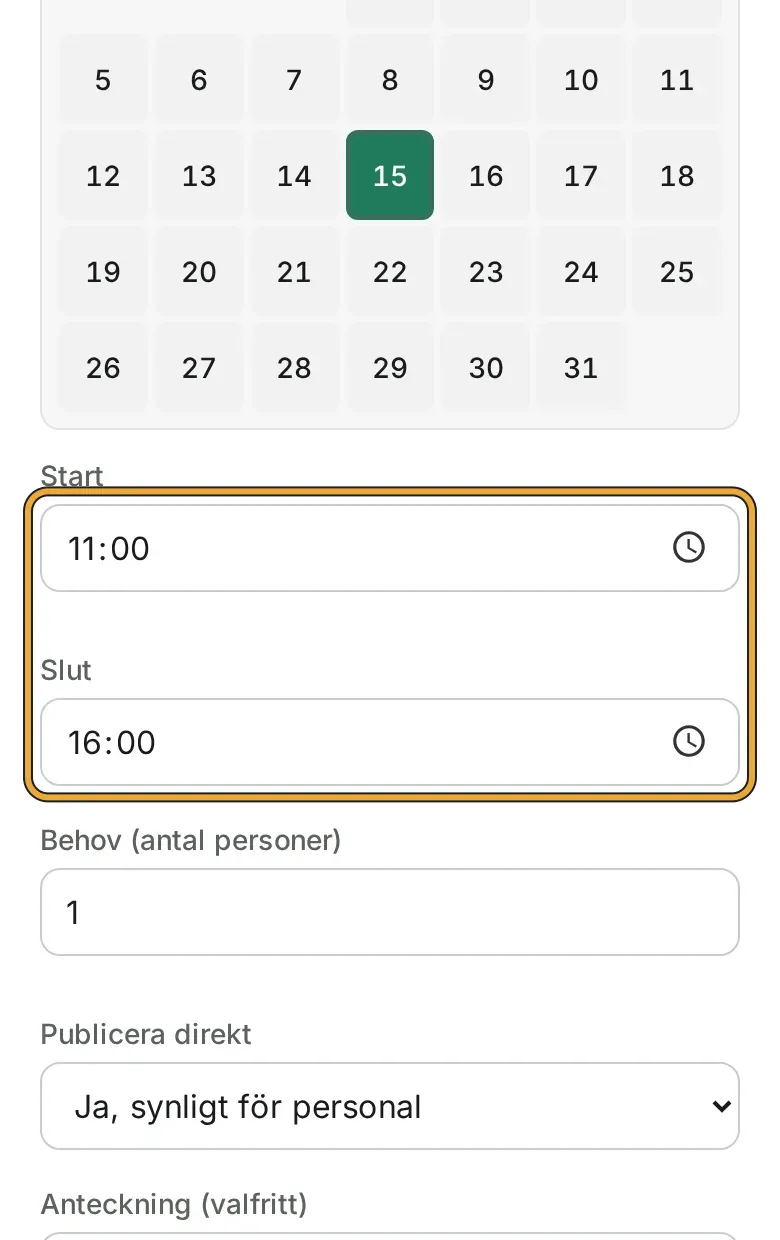
Ringen visar fälten Start och Slut, ifyllda. Tryck Skapa pass
Scrolla ned och tryck Skapa pass. Passet syns nu i schemat.
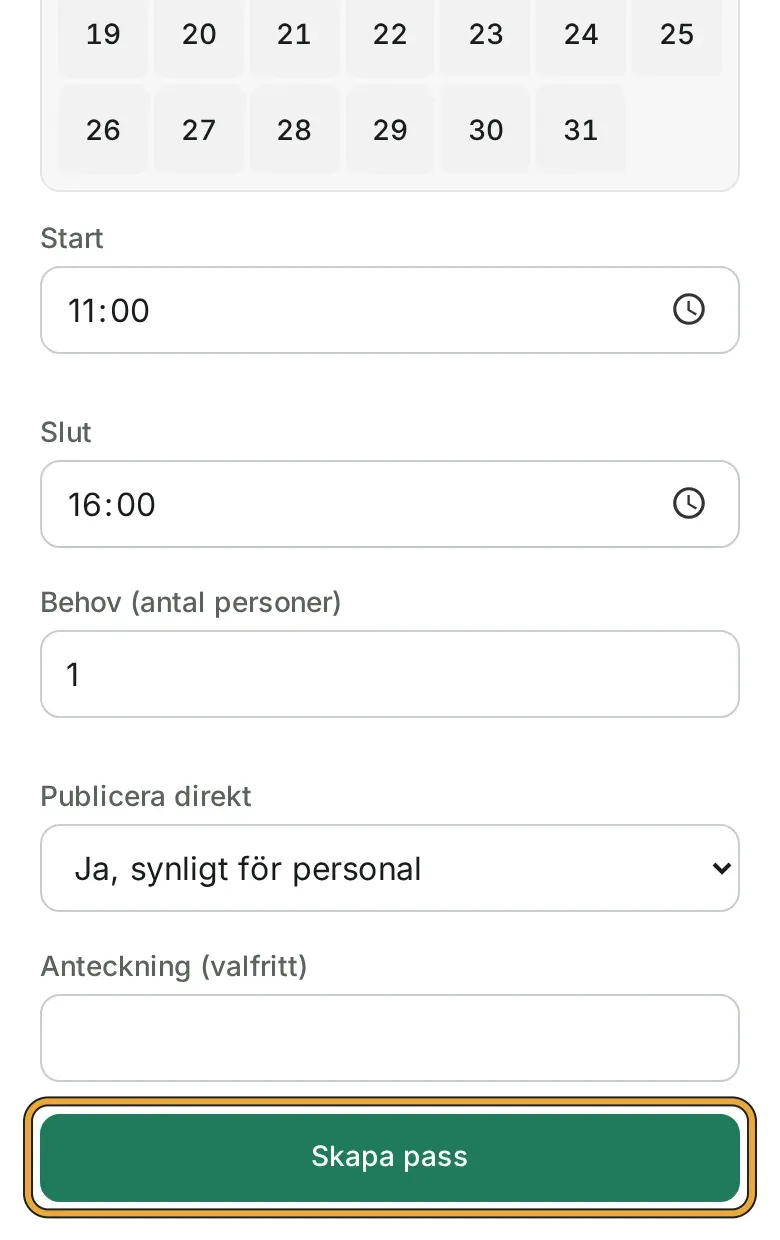
Längst ned i rutan. Ringen visar knappen Skapa pass. Välj ditt namn på passet
Tryck + Tilldela… på passet och välj ditt namn.
Att tilldela betyder att sätta en person på ett pass.
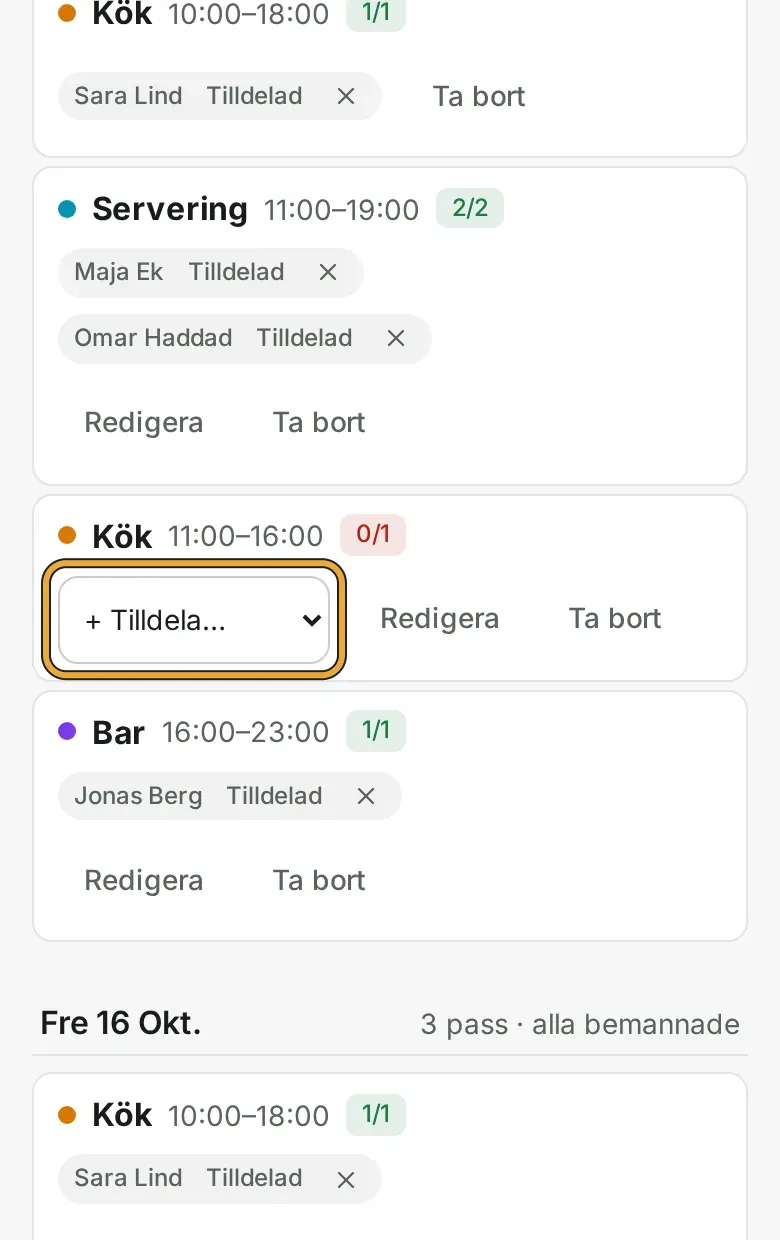
Passet i schemat. Ringen visar listan + Tilldela….
Blev det fel? Tryck Ta bort på passet och lägg ett nytt. Ett pass du tar bort går att få tillbaka, se Jag råkade ta bort ett pass.
3. Ställ plattan vid kassan
Plattan är en surfplatta som står framme i lokalen. Personalen stämplar in och ut på den med en egen kod. Den kallas också stämpelklocka.
Du behöver en surfplatta med wifi, till exempel en iPad. Ha mobilen bredvid dig.
Tryck Mer
I mobilen: tryck Mer längst ned till höger.
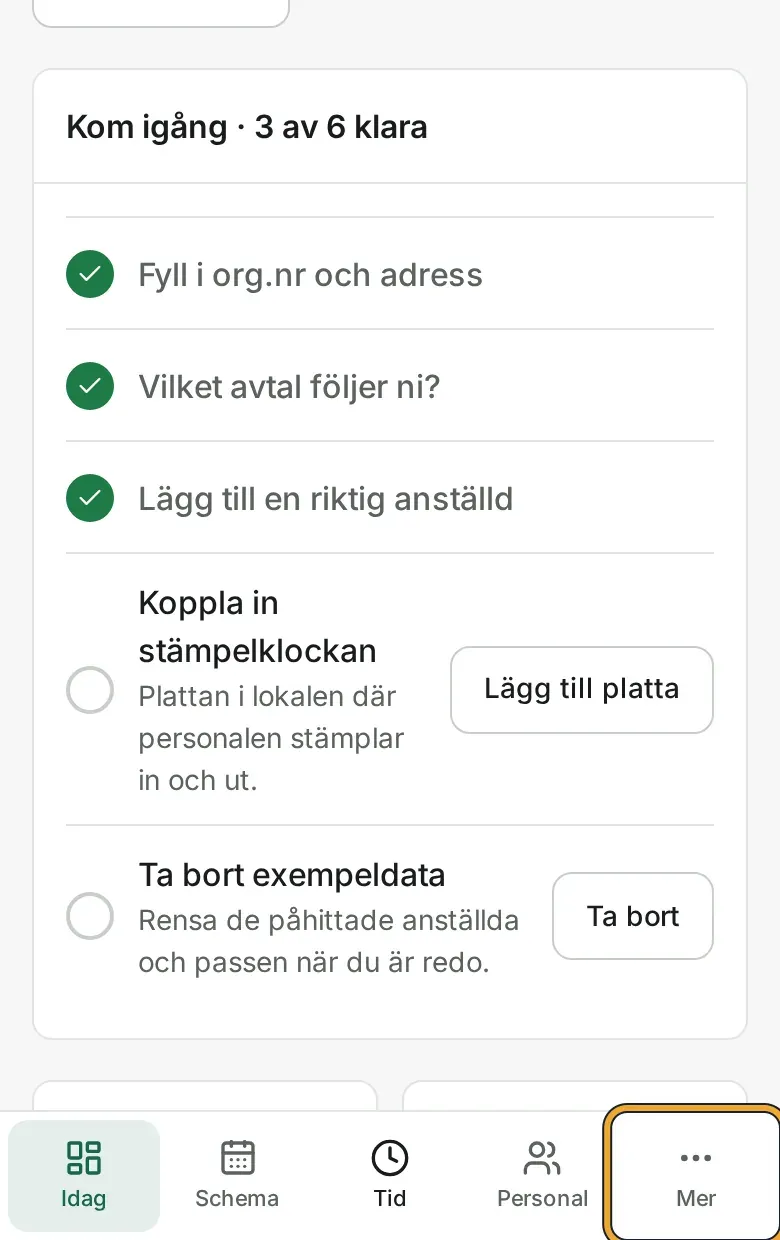
Menyn längst ned. Ringen visar Mer, längst till höger. Tryck Stämpelklocka
En lista öppnas. Tryck Stämpelklocka.
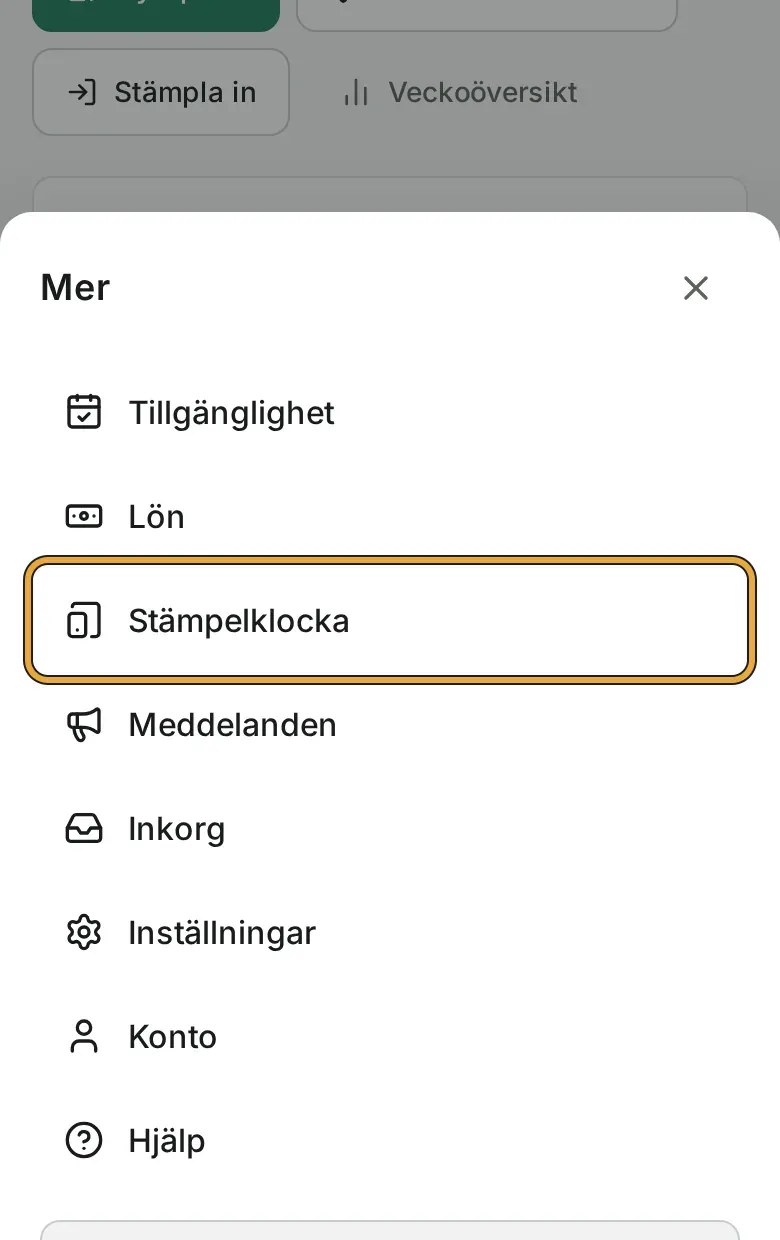
Listan Mer. Ringen visar Stämpelklocka. Skriv var plattan står
Skriv ett namn på plattan, till exempel Kassan.
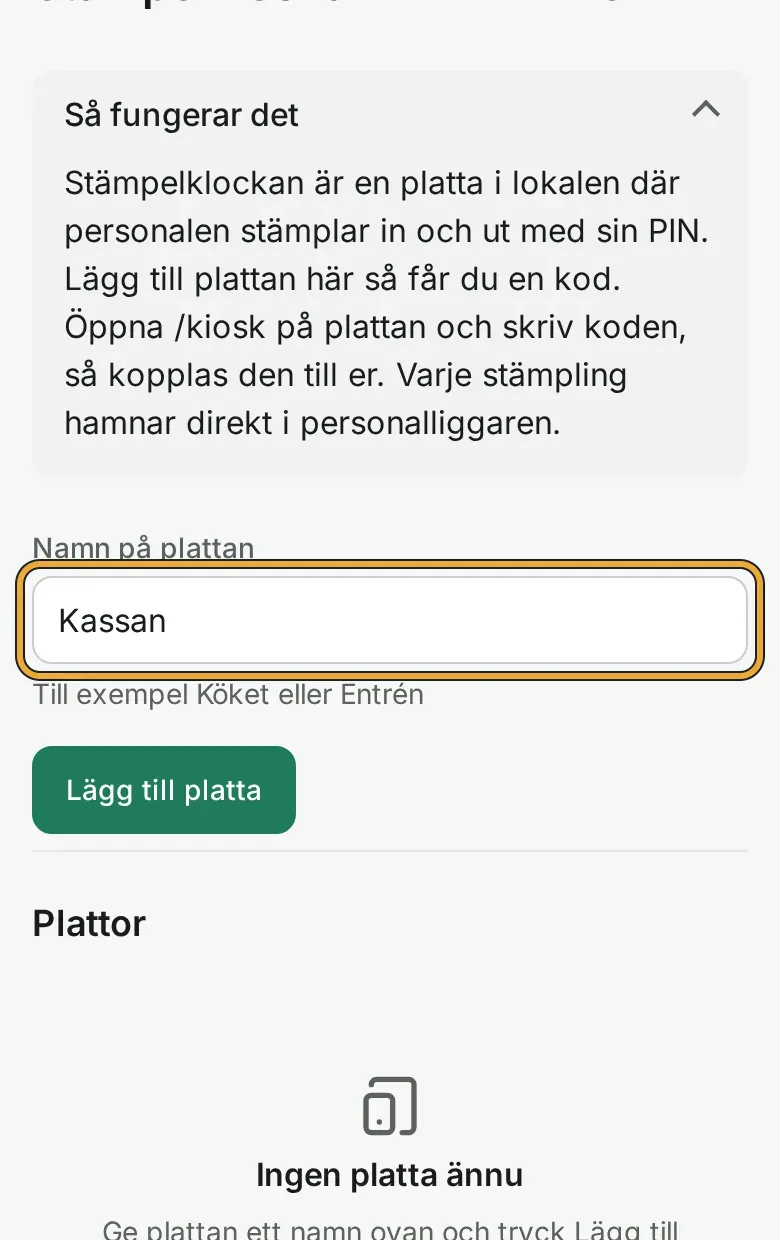
Sidan Stämpelklocka. Ringen visar fältet Namn på plattan, med texten Kassan. Tryck Lägg till platta
Tryck Lägg till platta.
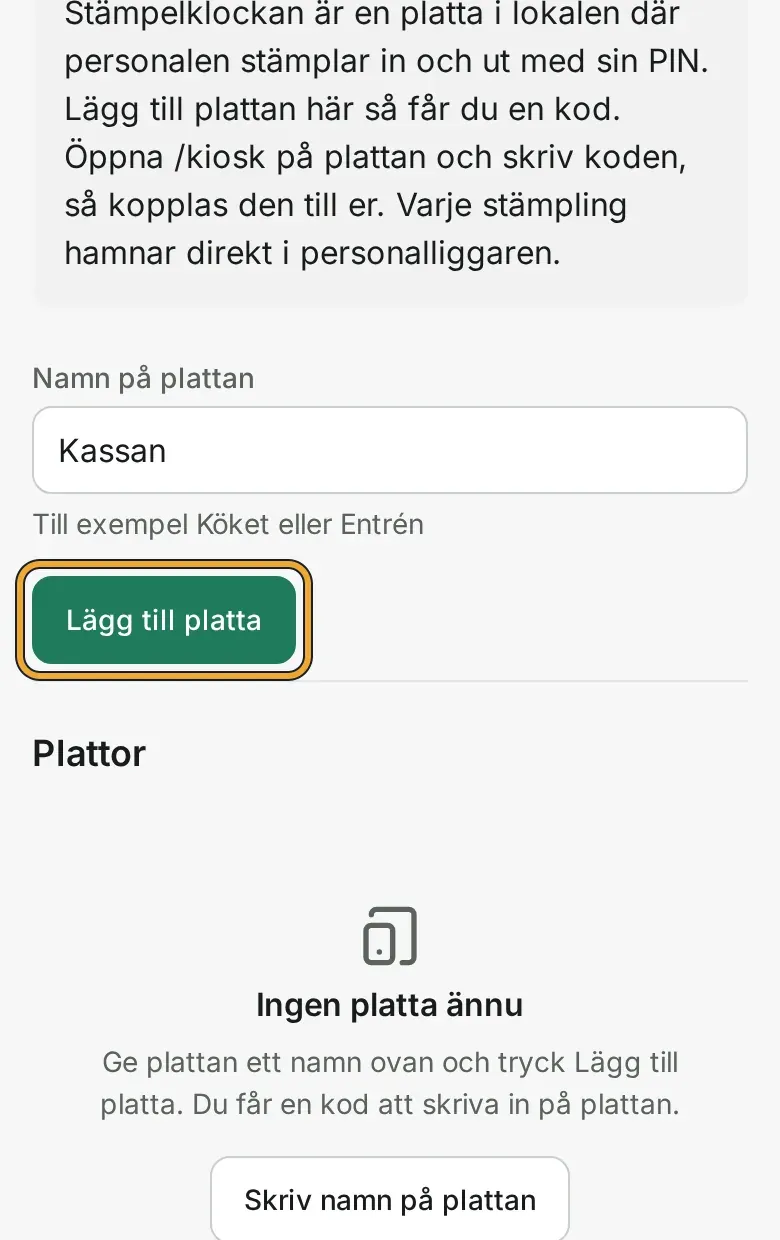
Ringen visar knappen Lägg till platta. Titta på koden
Nu visas en kod med sex tecken. Koden gäller i tio minuter. Gå till plattan nu.
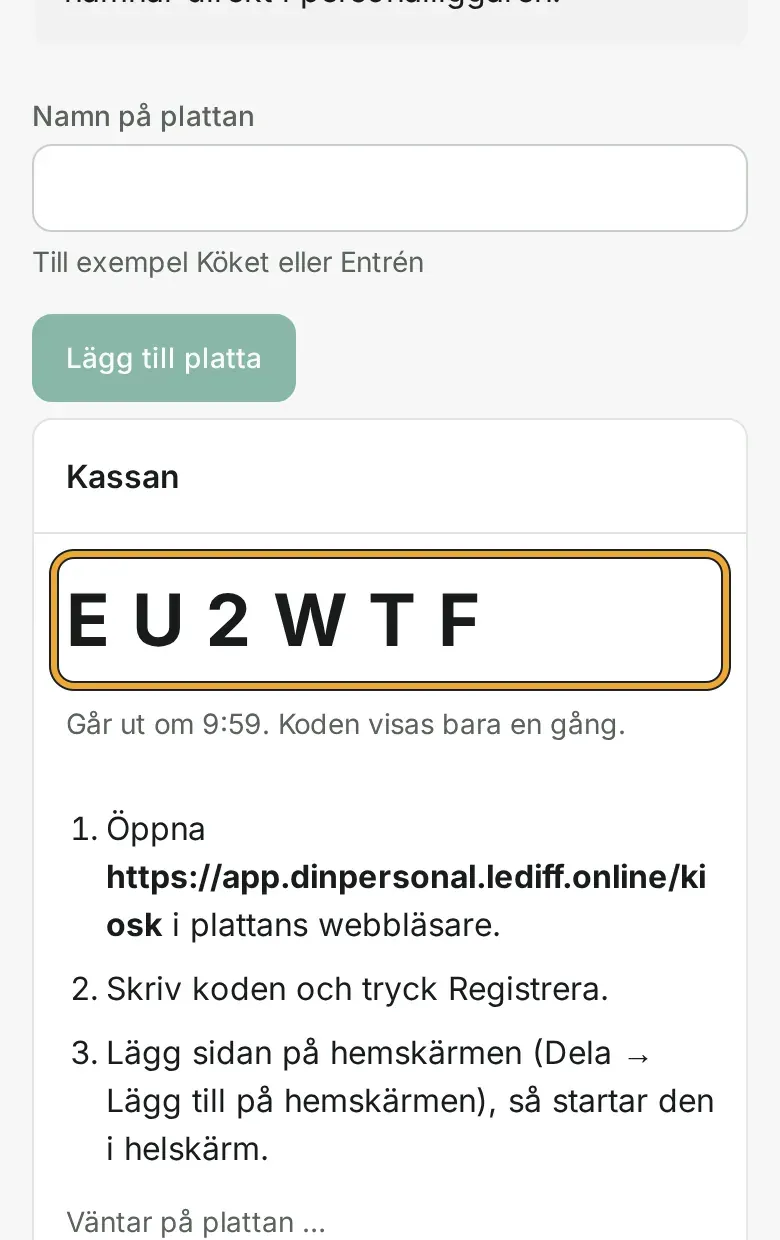
Ringen visar koden med sex tecken. Skriv koden på plattan
Öppna webbläsaren på plattan och gå till app.dinpersonal.se/kiosk. Skriv koden i rutan.
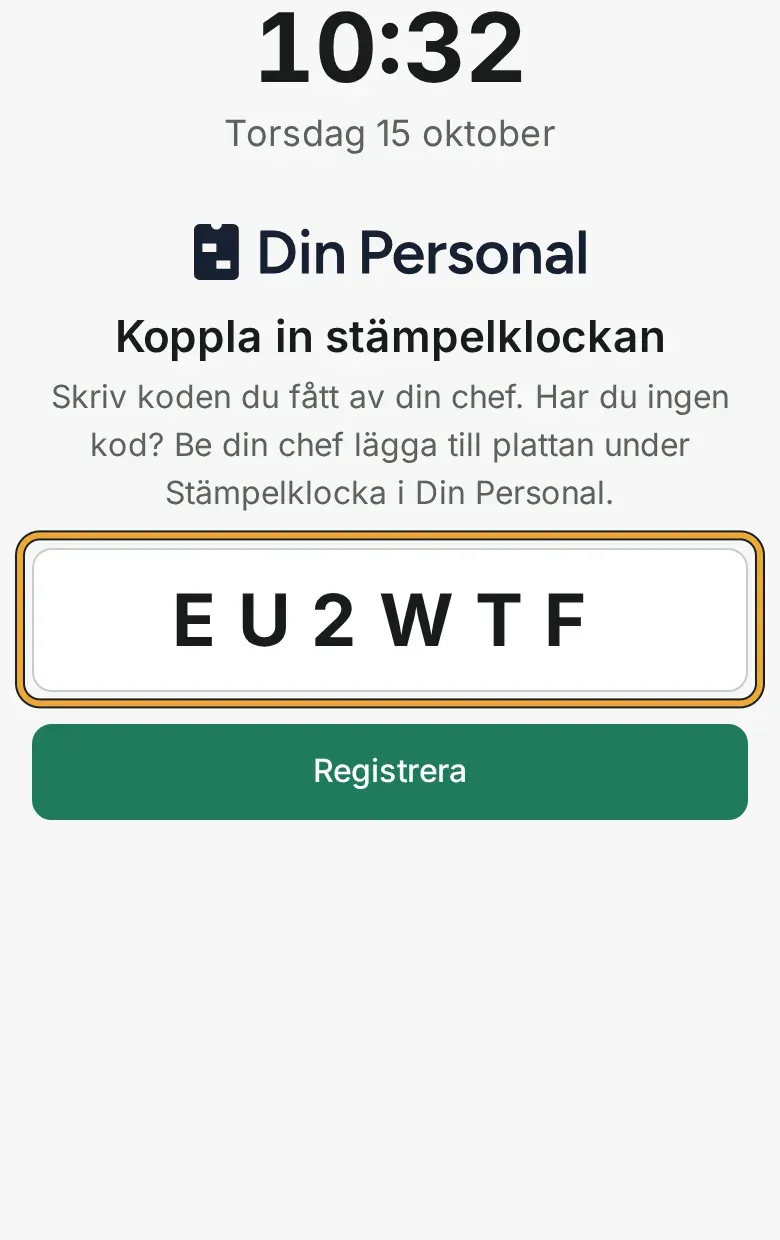
Plattan med en stor klocka. Ringen visar rutan där koden står. Tryck Registrera
Tryck Registrera. Nu visar plattan alla namn. Ställ den vid kassan med laddaren i.
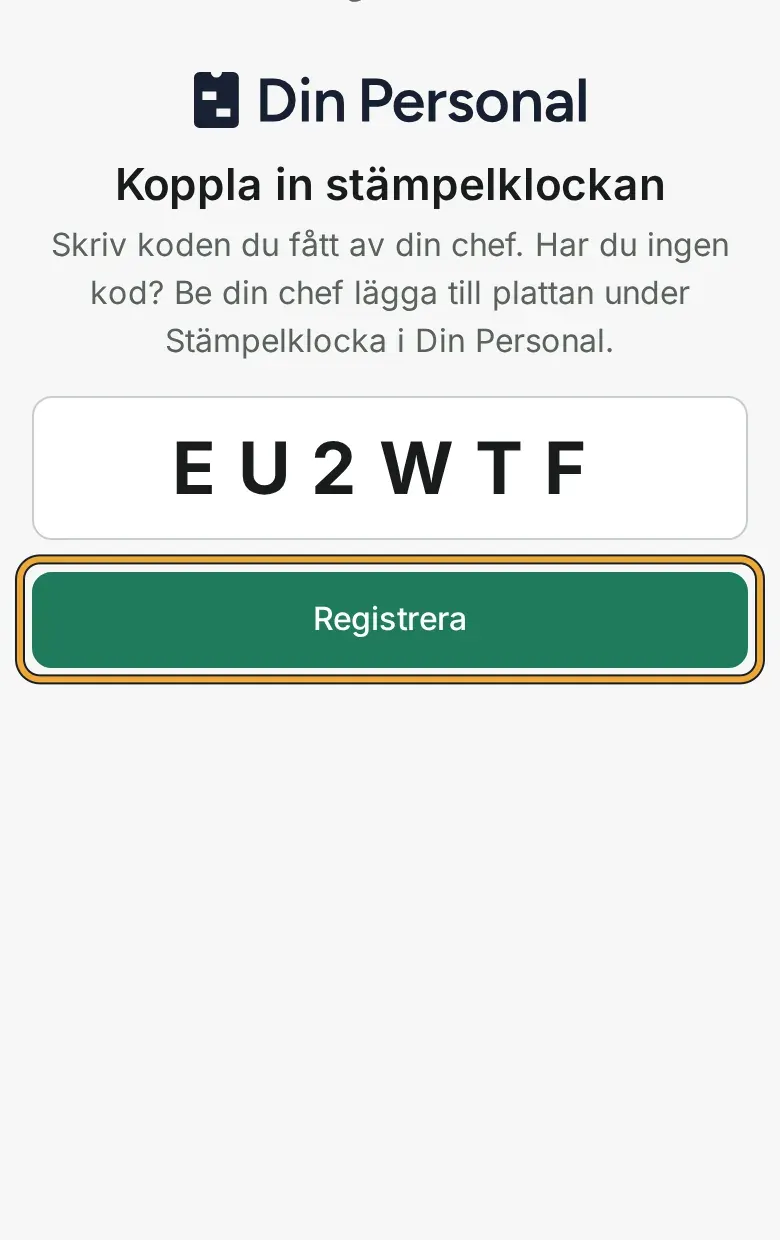
Ringen visar knappen Registrera på plattan.
Blev det fel? Har koden gått ut? Tryck Återkalla på plattans rad under Stämpelklocka. Lägg sedan till plattan igen, så får du en ny kod.
4. Stämpla in själv
Nu provar du plattan. Du behöver en PIN, alltså fyra siffror som du väljer själv.
Tryck på dina initialer
I mobilen: tryck på den runda bilden med dina initialer uppe till höger. Då kommer du till Konto.
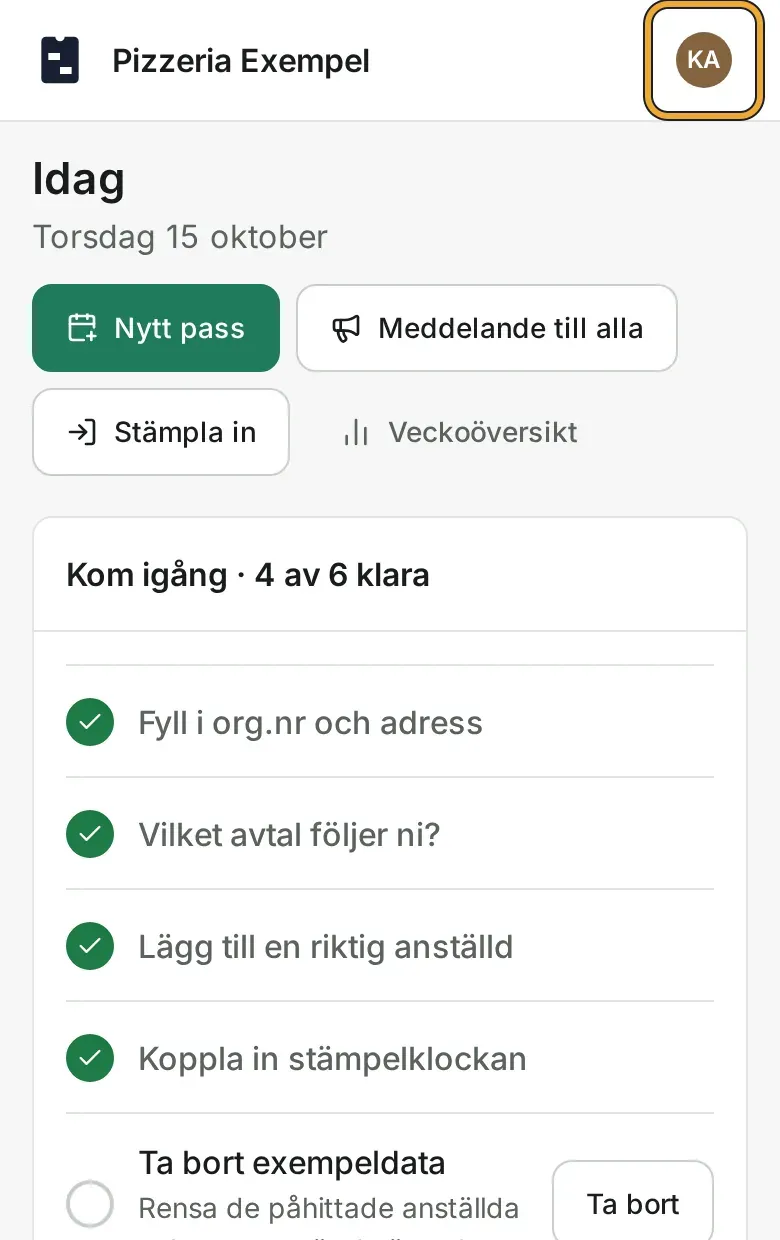
Överst i appen. Ringen visar den runda bilden med initialerna KA. Välj din PIN
Scrolla ned till Byt PIN. Skriv fyra siffror som du kommer ihåg och tryck Byt PIN.
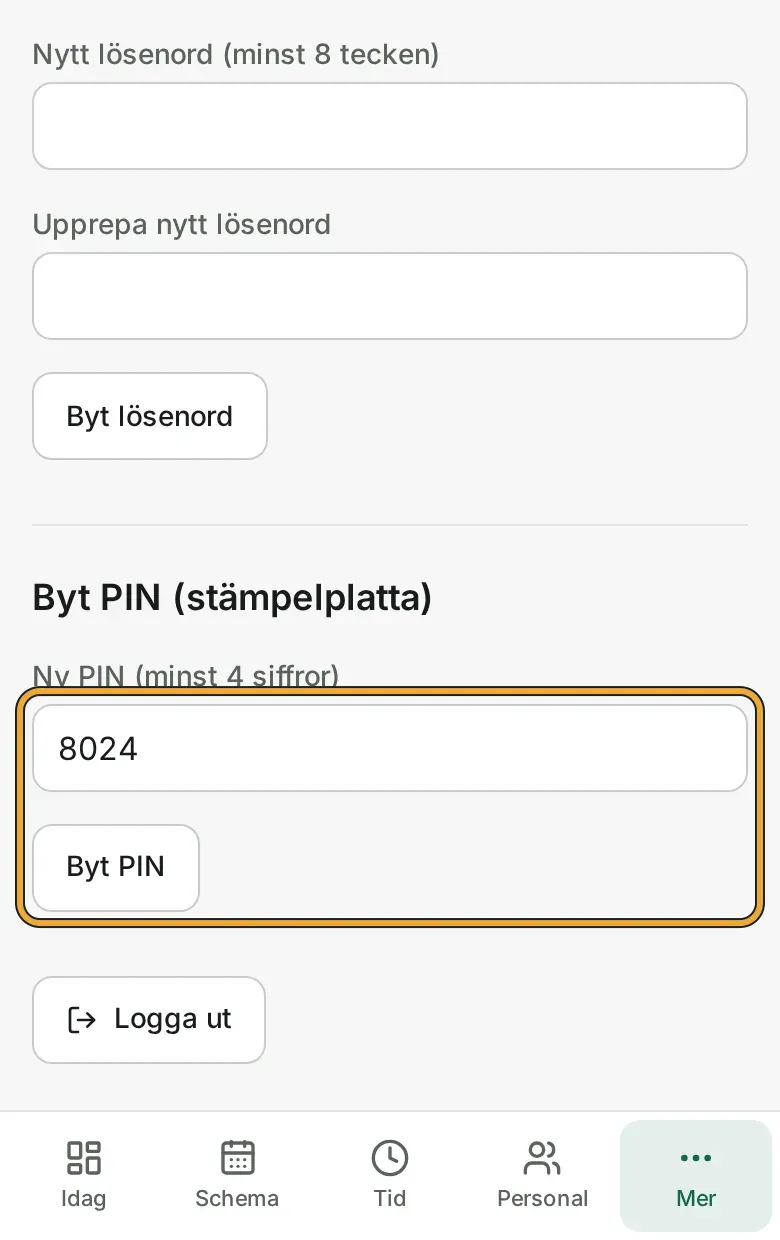
Sidan Konto. Ringen visar fältet Ny PIN och knappen Byt PIN. Tryck på ditt namn på plattan
Gå till plattan. Tryck på rutan med ditt namn.
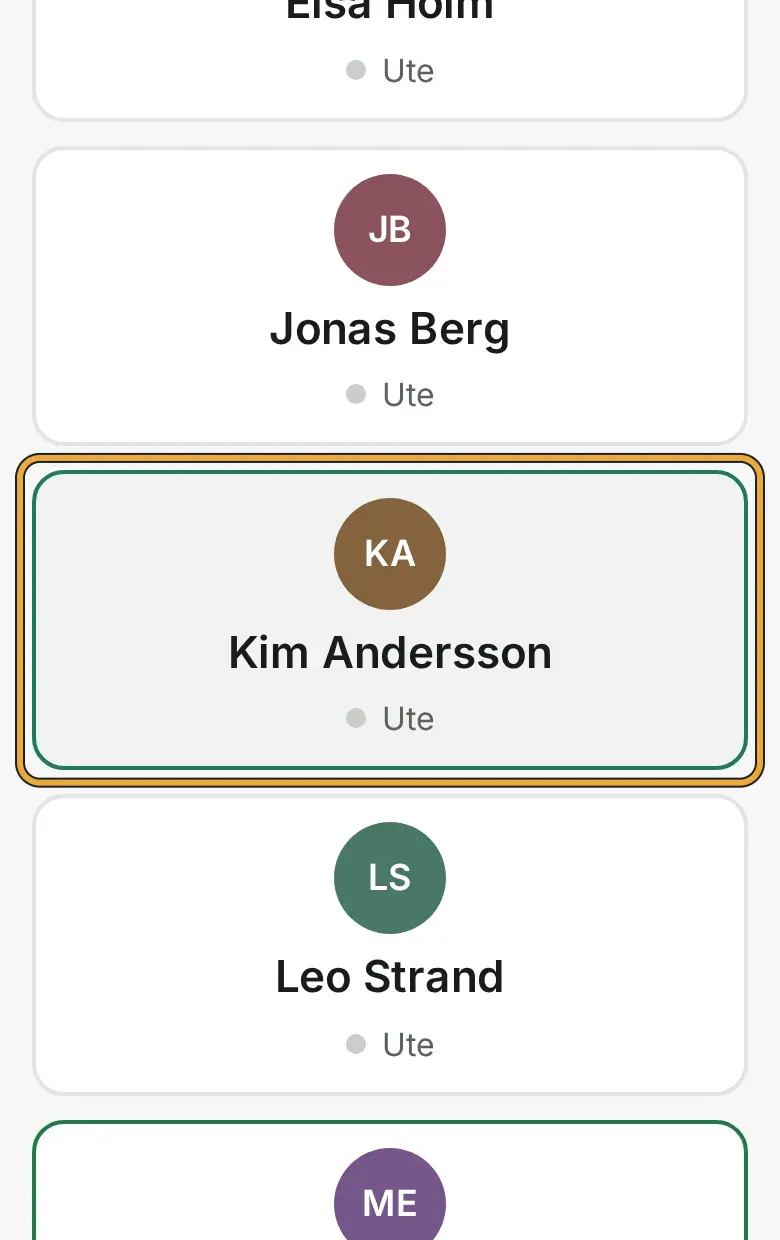
Plattan visar namnen i rutor. Ringen visar rutan Kim Andersson. Slå din PIN och tryck OK
Slå dina fyra siffror och tryck OK.
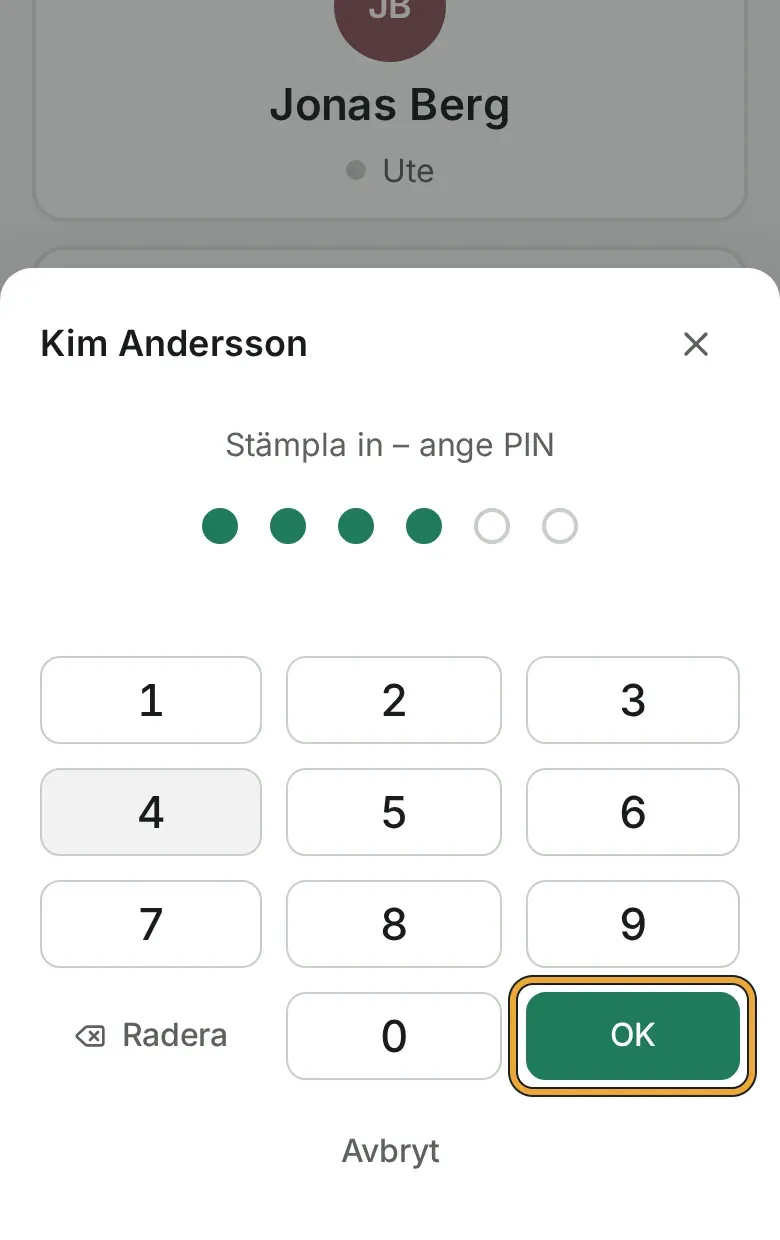
Knappsatsen på plattan. Ringen visar knappen OK. Titta efter Instämplad
Plattan visar ditt namn, Instämplad och klockslaget. Nu står du i personalliggaren.
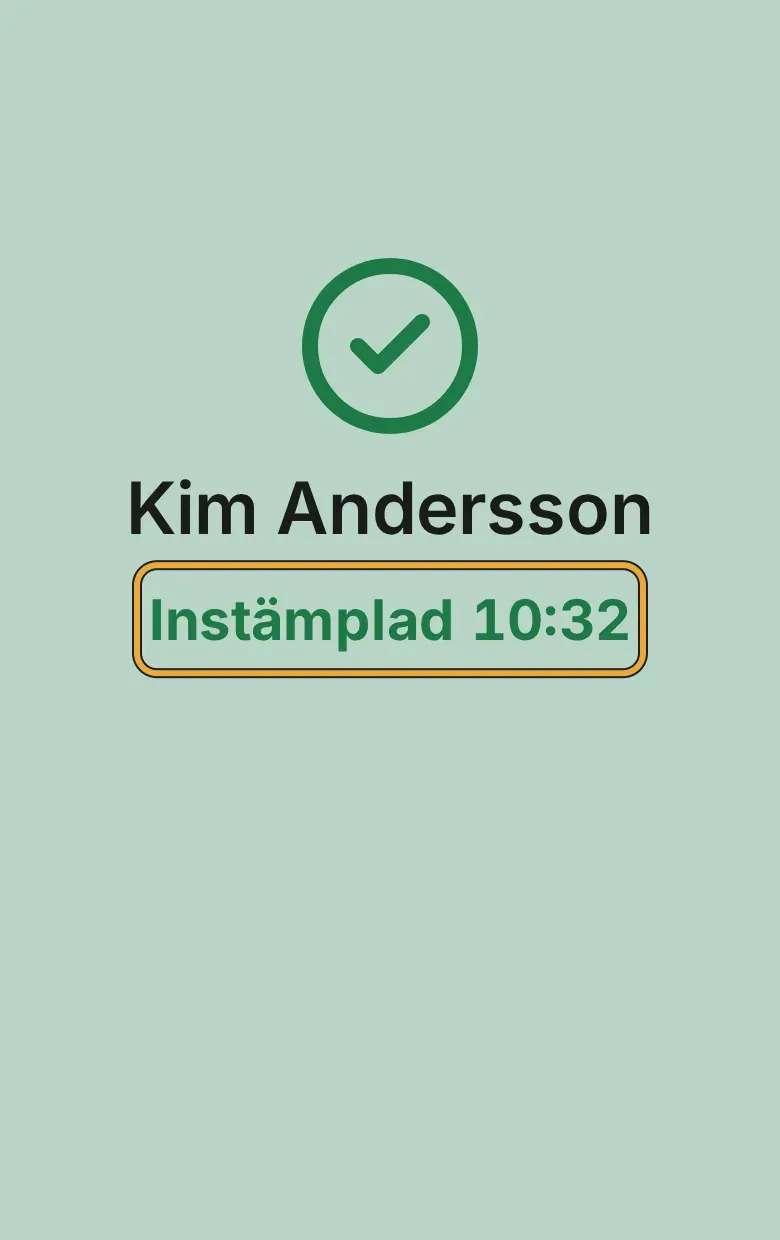
Plattan visar Kim Andersson. Ringen visar Instämplad och klockslaget.
Blev det fel? Står det Du har inget pass just nu? Passet i steg 2 måste vara i dag och börja inom två timmar. Stämplade du in av misstag, gör samma sak igen. Då stämplar du ut.
5. Titta på veckan
Hitta ditt pass i schemat
Tryck Schema längst ned. Där står veckans dagar, och passen under varje dag. Ditt pass står under dagens datum.
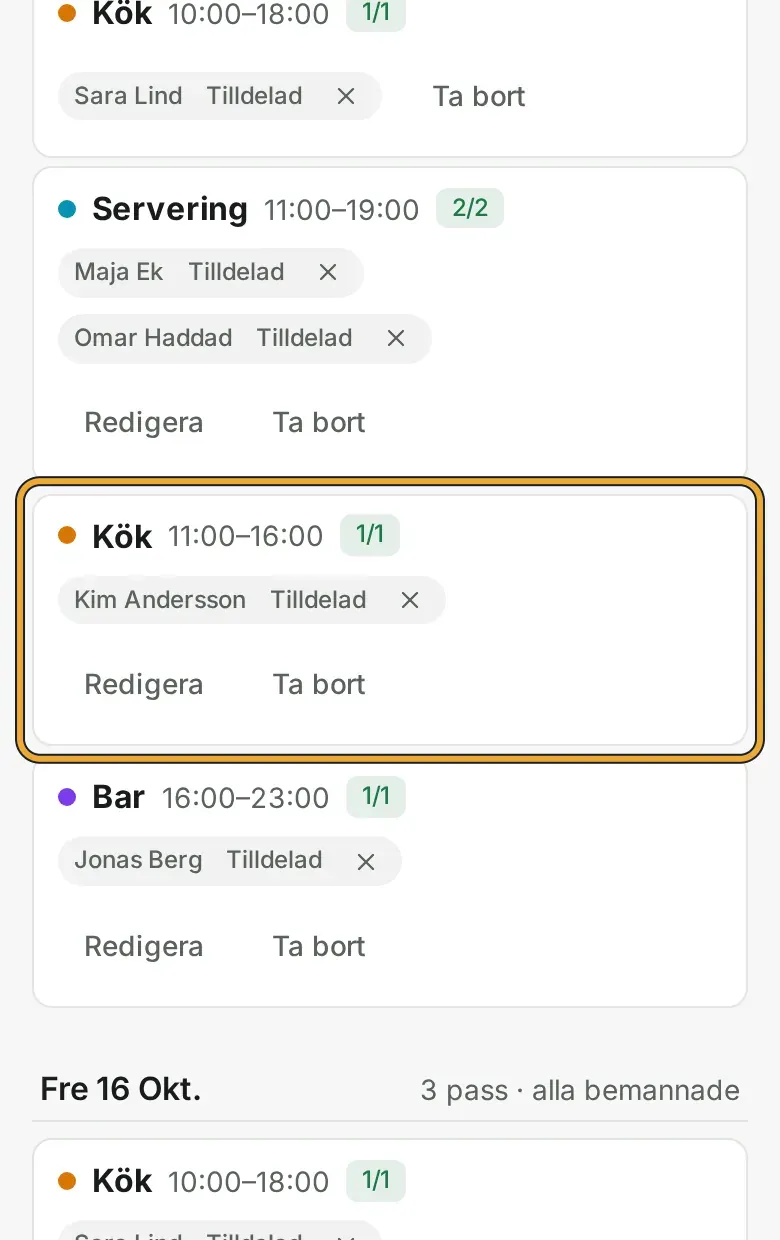
Sidan Schema. Ringen visar passet i dag, med Kim Andersson tilldelad. Tryck Nästa vecka
Tryck Nästa vecka för att bläddra framåt. Med Förra veckan bläddrar du tillbaka.
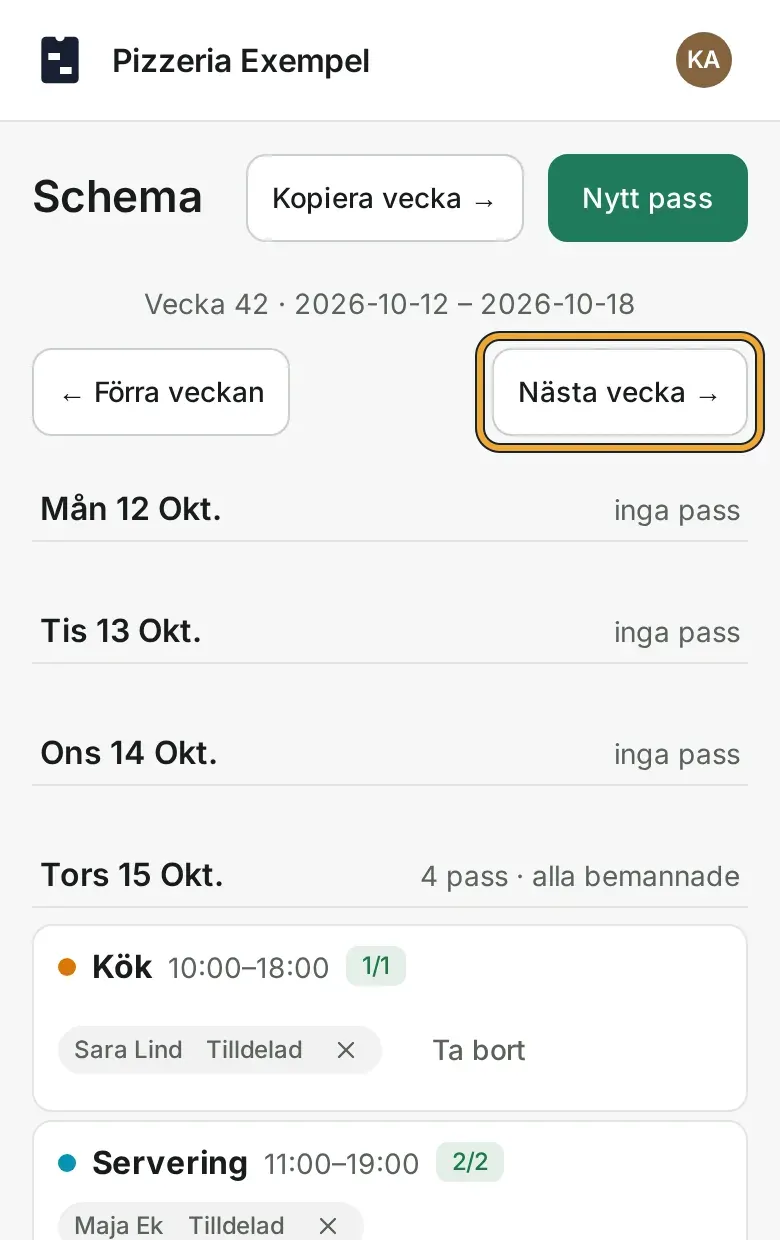
Överst i schemat. Ringen visar knappen Nästa vecka.
Blev det fel? Här kan inget gå fel. Att titta ändrar ingenting.
Klart när du har stämplat in på plattan och ser ditt pass i schemat. Stämpla ut på plattan när du går hem.
Nästa guide Ställ in företaget
Hittar du inte svaret? Mejla hej@dinpersonal.se. Vi svarar inom en arbetsdag.