Personalliggaren vid kontroll
När Skatteverket står i dörren öppnar du Tid, Personalliggare och trycker Just nu. Där står alla som är på plats.
Personalliggaren är listan över vem som jobbar och när. Den fylls i av sig själv när personalen stämplar. Vem som måste ha en står i Personalliggare för restaurang.
Det Skatteverket vill se
Skatteverket säger inte till innan de kommer. De räknar vilka som jobbar och jämför med liggaren. Liggaren ska visas direkt.
Liggaren visar företagets namn och org.nr. För varje person står namn, personnummer och när passet började och slutade. Org.nr skriver du in en gång, se Ställ in företaget.
Visa liggaren i mobilen
Tryck Tid
Tryck Tid i menyn längst ned.
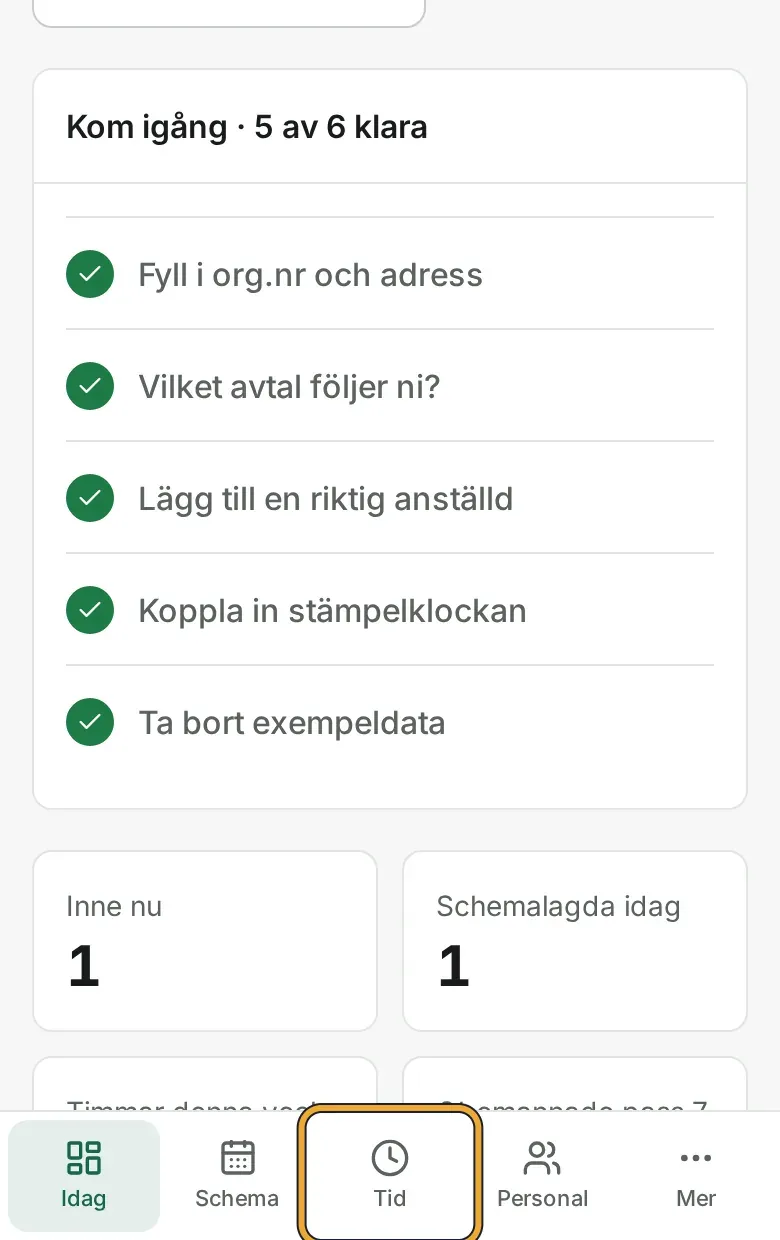
Menyn längst ned i appen. Ringen visar Tid. Tryck Personalliggare
Tryck Personalliggare överst.
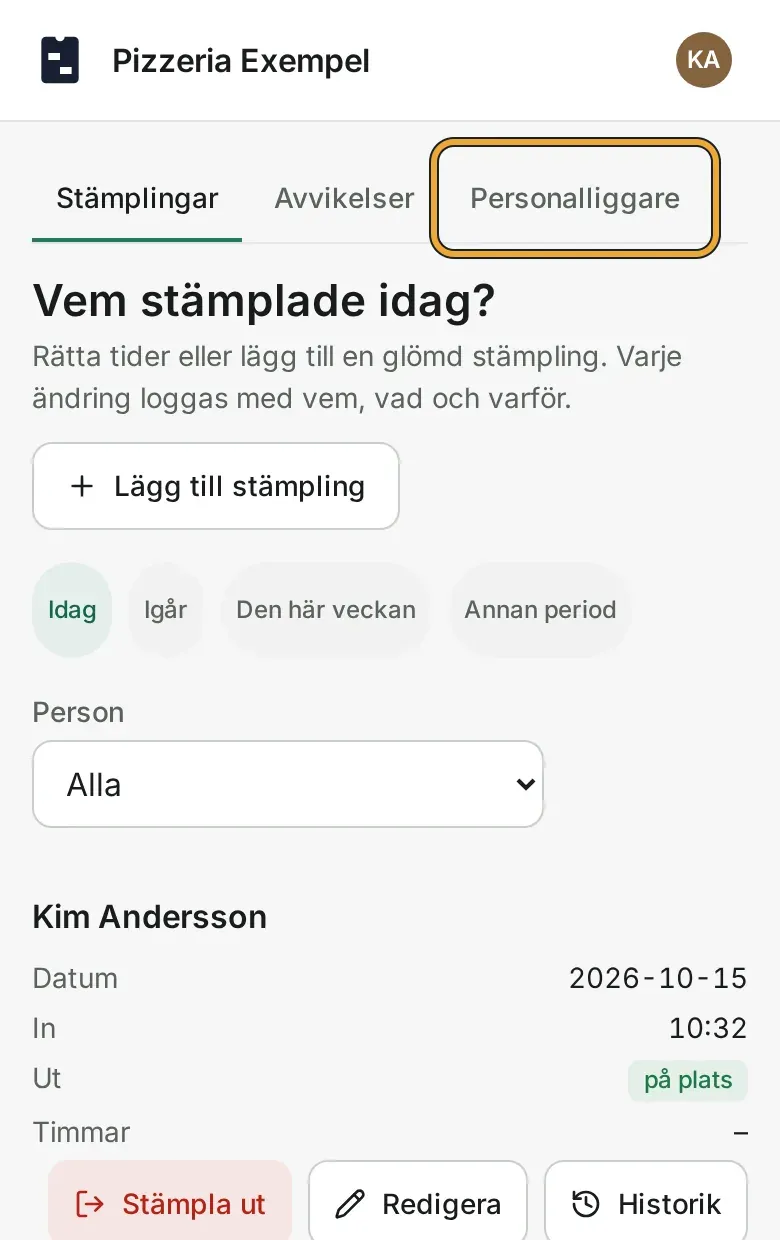
Sidan Tid. Ringen visar fliken Personalliggare överst. Tryck Just nu
Tryck Just nu. Visa skärmen för inspektören. Det är den listan de jämför med de som står i lokalen.
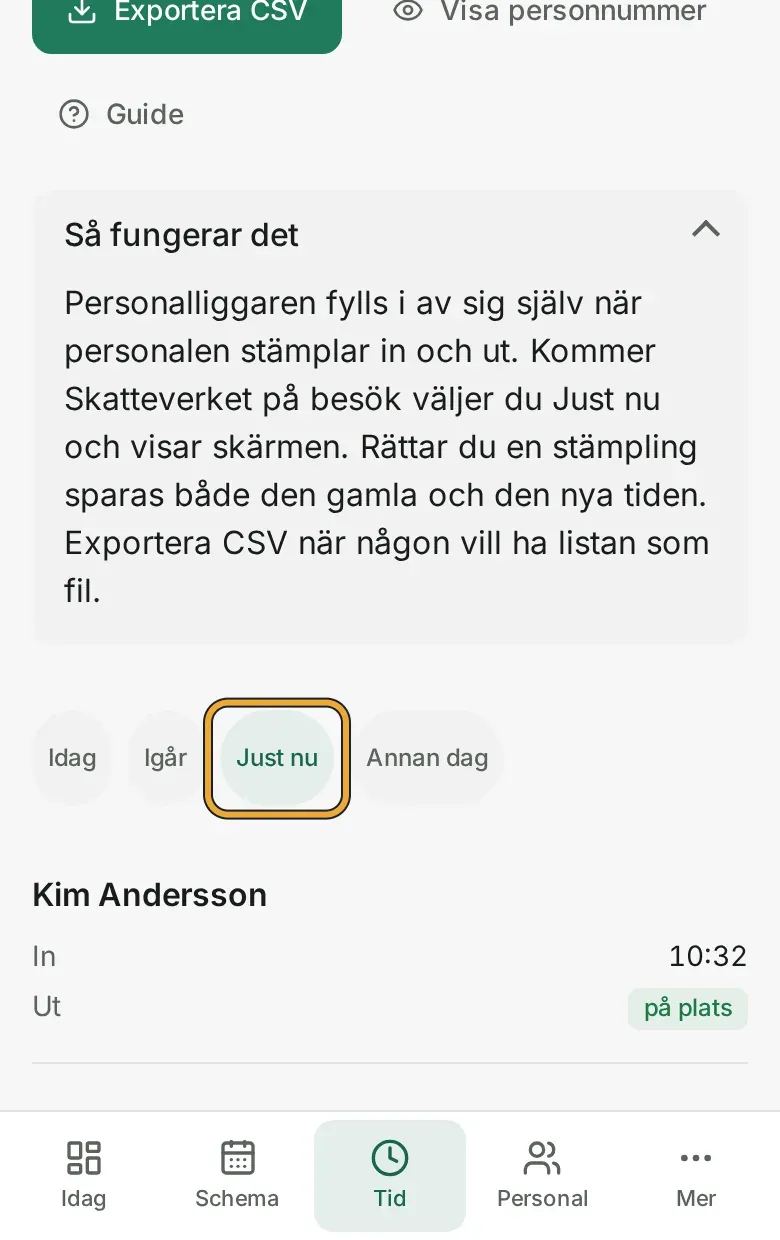
Personalliggaren. Ringen visar valet Just nu. Tryck Visa personnummer
Ber inspektören om personnummer, tryck Visa personnummer. Tryck igen efteråt så döljs de.
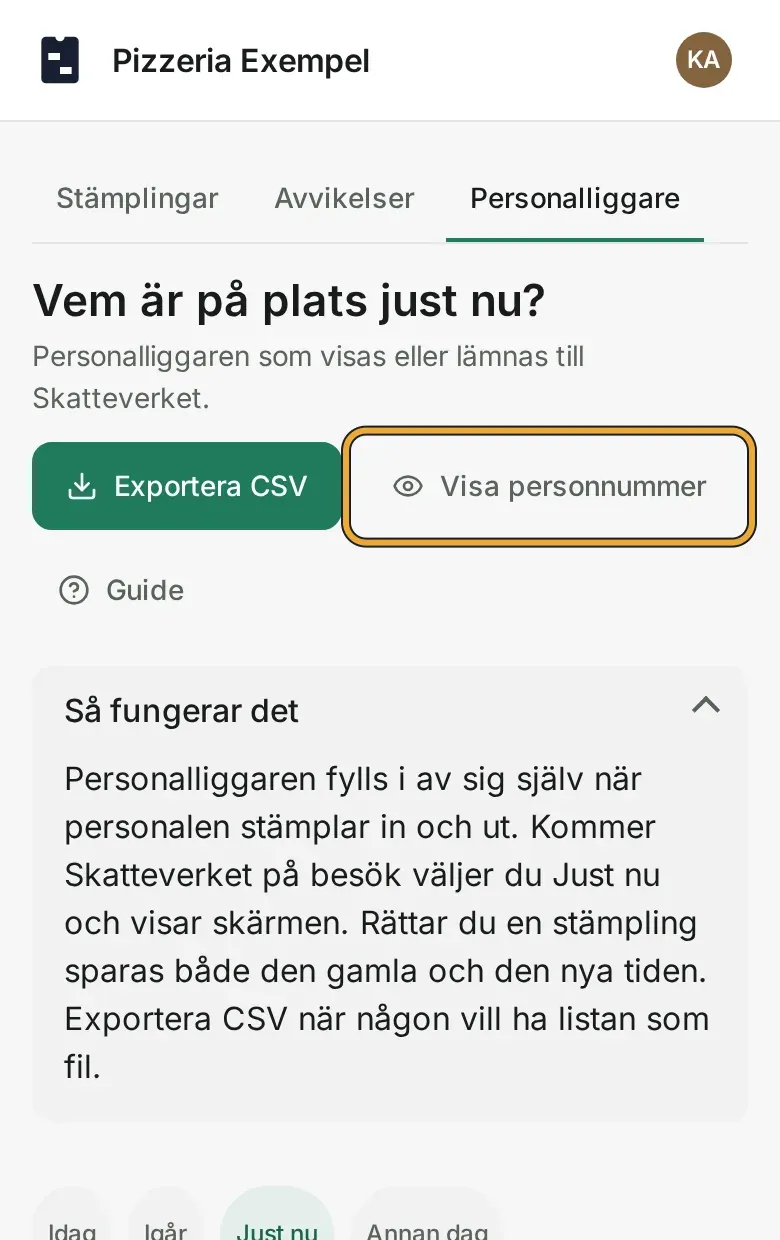
Personalliggaren. Ringen visar knappen Visa personnummer.
Blev det fel? Här ändrar du inget. Att titta och visa är alltid säkert.
Exportera liggaren
Att exportera betyder att spara listan som en fil. Filen öppnas i Excel eller Numbers.
Välj dag och tryck Exportera CSV
Välj dag med Idag, Igår eller Annan dag. Tryck Exportera CSV.
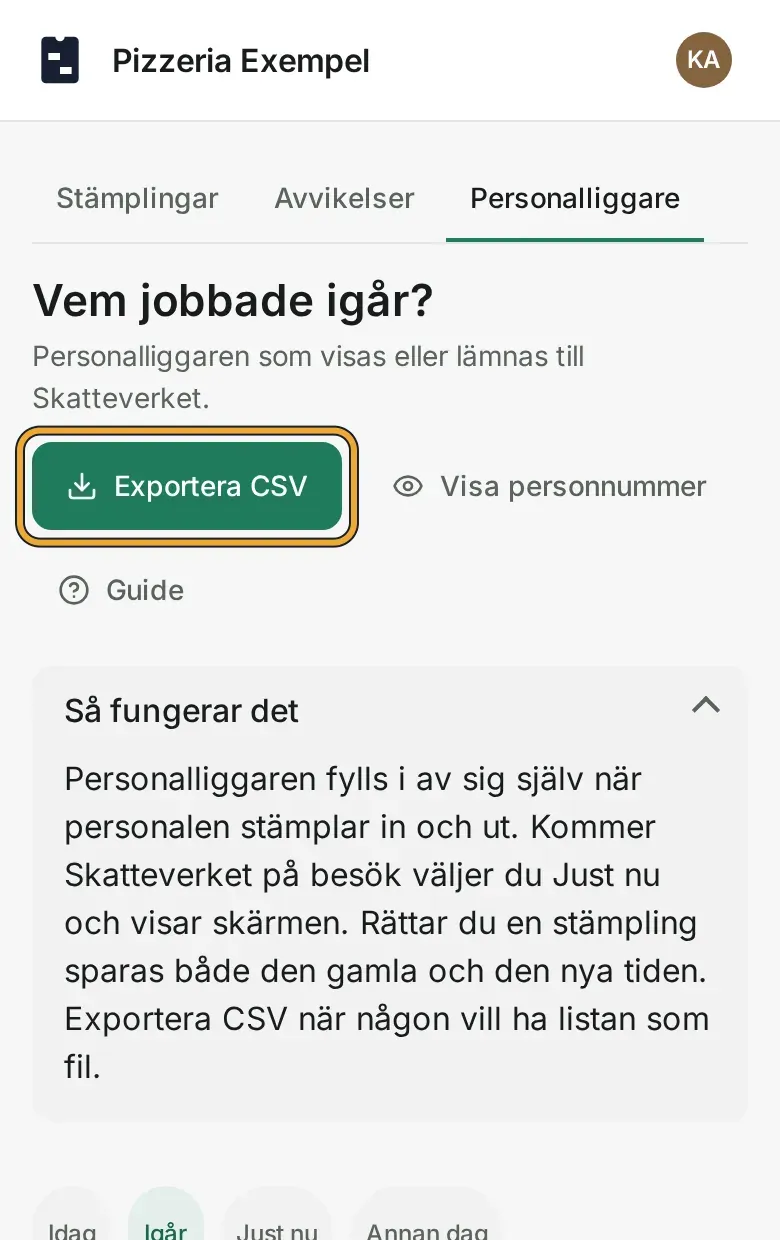
Personalliggaren för i går. Ringen visar knappen Exportera CSV.
En fil gäller en dag. Vill Skatteverket ha flera dagar, exporterar du en dag i taget. Liggaren går att visa och exportera även om kontot är pausat.
Blev det fel? Exportera en gång till. Filen ändrar ingenting i appen.
Rätta en glömd utstämpling
Glömde någon stämpla ut, rättar du tiden här. Appen sparar både den gamla och den nya tiden, och vem som ändrade. Då håller liggaren vid en kontroll.
Tryck Redigera på stämplingen
Tryck Tid. Välj dag och tryck Redigera på personens rad.
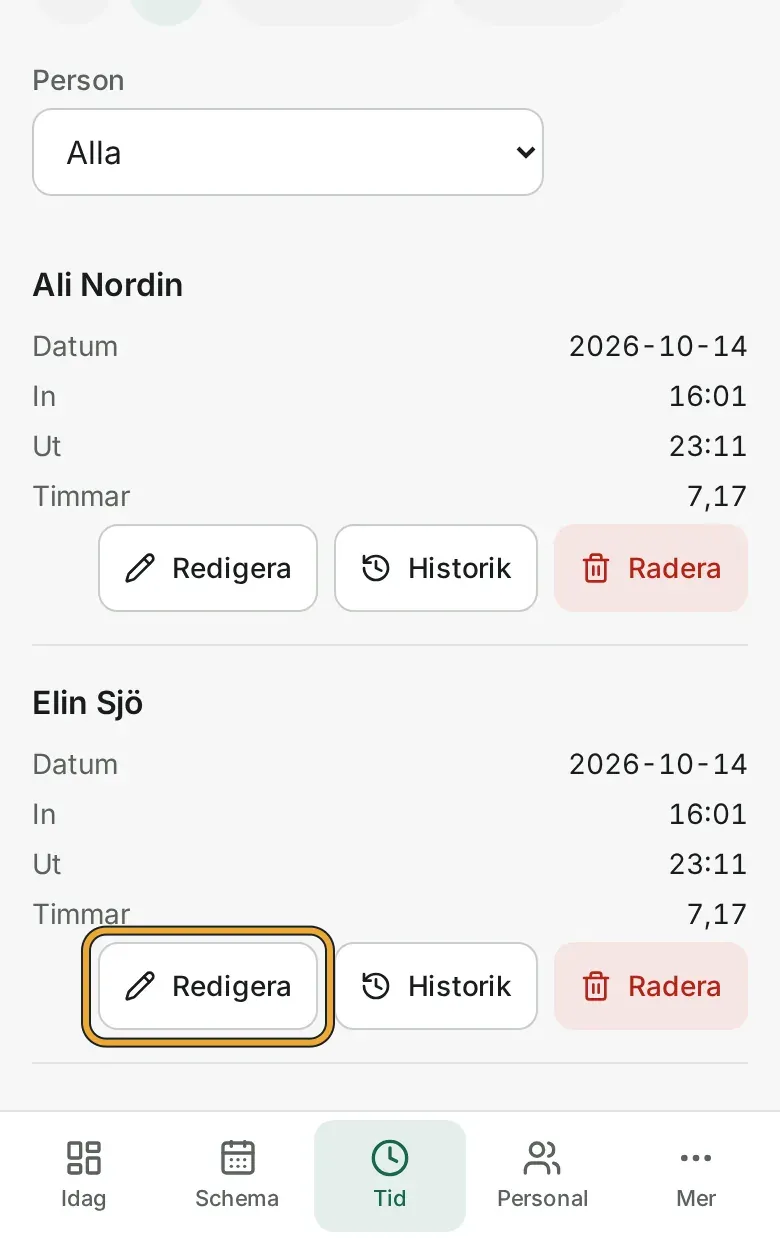
Sidan Tid med gårdagens stämplingar. Ringen visar Redigera på raden Elin Sjö. Skriv rätt tid och varför
Skriv rätt tid under Ut. Skriv varför under Orsak, till exempel Glömde stämpla ut.
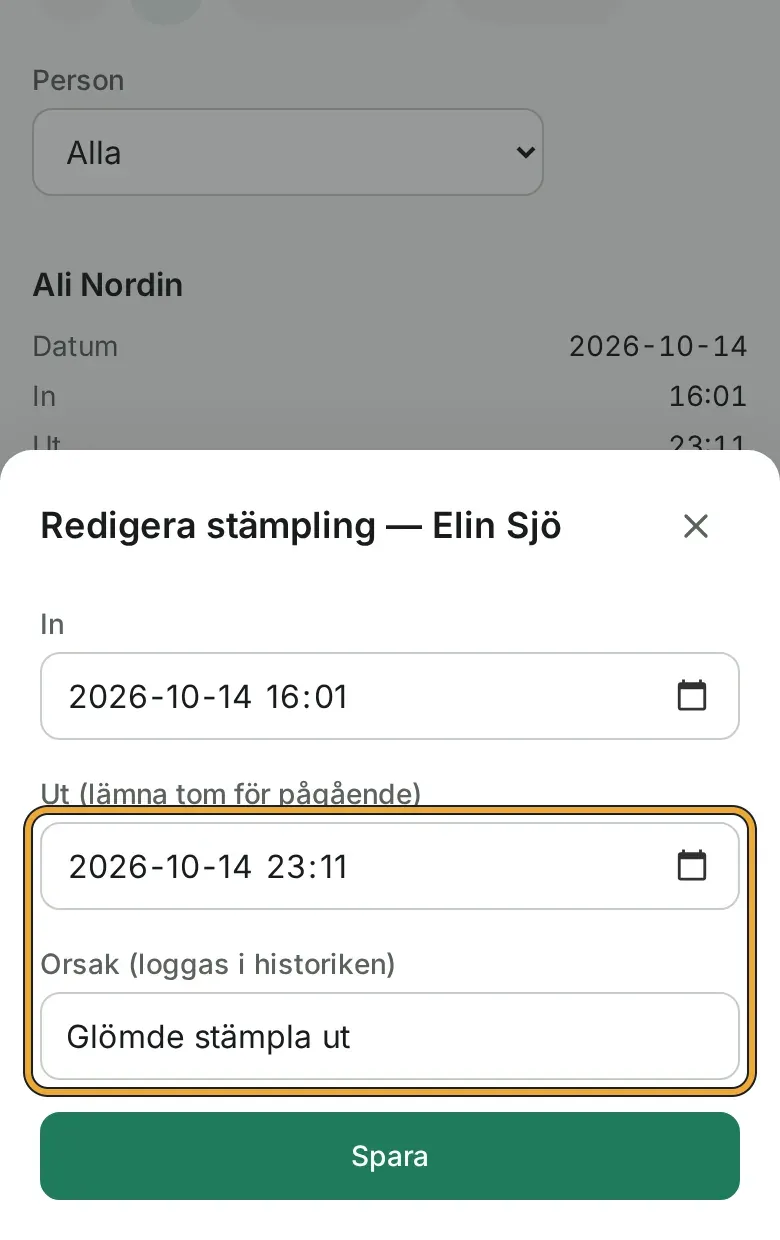
Rutan Redigera stämpling. Ringen visar fälten Ut och Orsak. Tryck Spara
Tryck Spara.
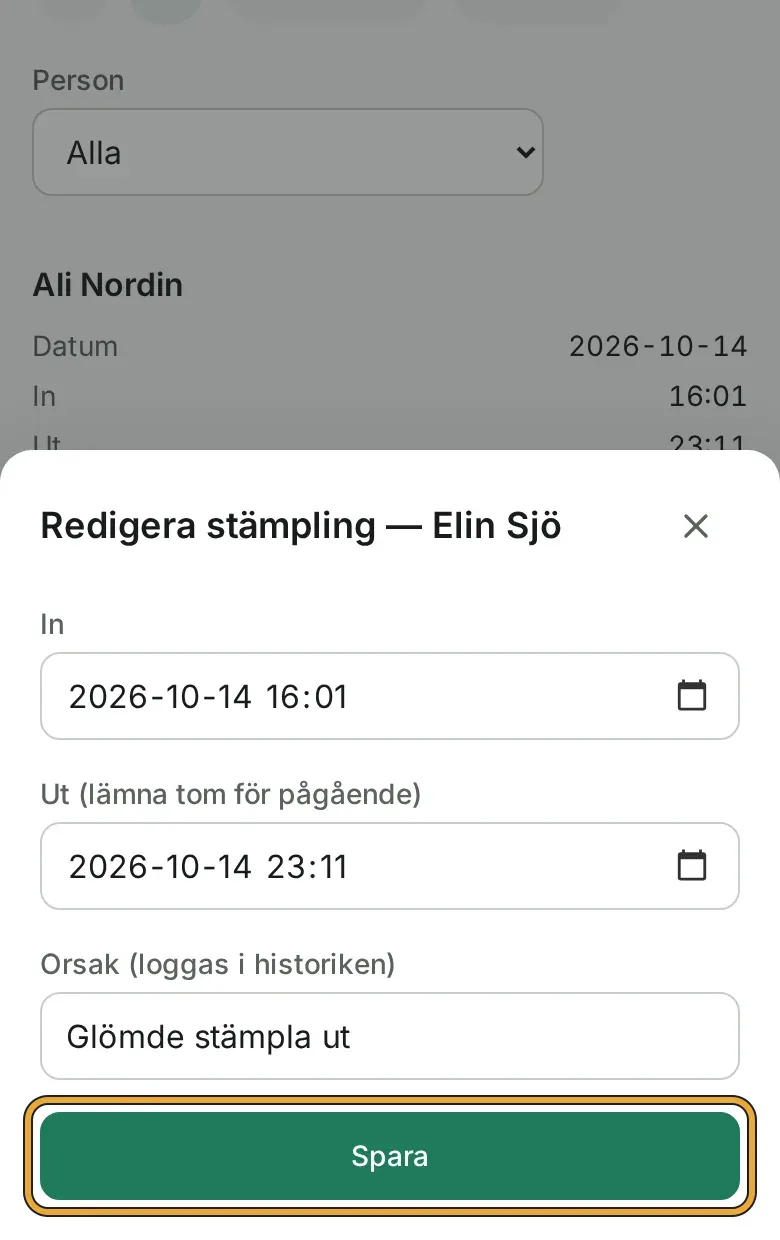
Ringen visar knappen Spara längst ned i rutan.
Blev det fel? Tryck Redigera igen och skriv rätt. Under Historik på raden ser du alla ändringar.
Klart när du hittar Just nu i mobilen på under en minut.
Nästa guide Löneunderlag till byrån
Hittar du inte svaret? Mejla hej@dinpersonal.se. Vi svarar inom en arbetsdag.