Schema
I schemat lägger du veckans pass och sätter personal på dem. Personalen ser sina pass i mobilen.
Ett pass är en arbetstid, till exempel kök klockan 16–22. Varje pass hör till en avdelning, alltså en del av restaurangen som kök eller kassa.
Lägg ett pass
Tryck Schema
Tryck Schema i menyn längst ned.
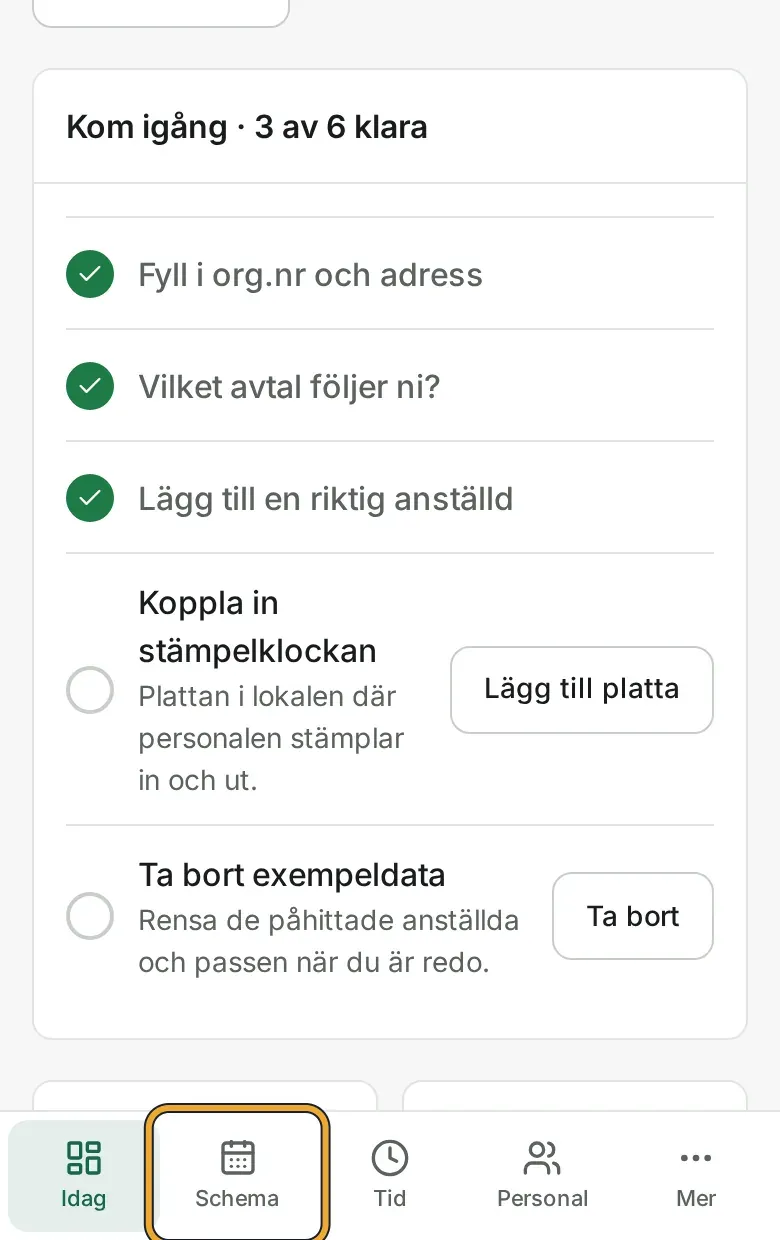
Menyn längst ned i appen. Ringen visar Schema. Tryck Nytt pass
Bläddra till rätt vecka med Nästa vecka. Tryck sedan Nytt pass.
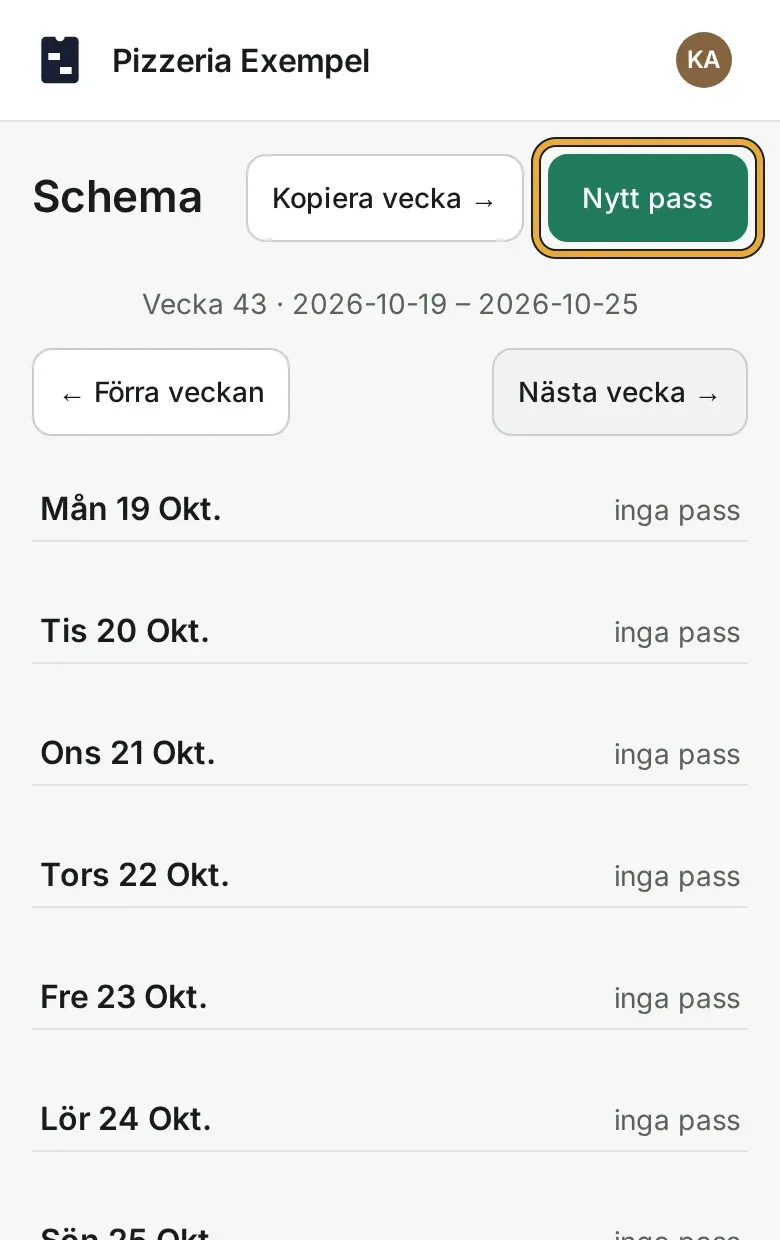
Sidan Schema. Ringen visar den gröna knappen Nytt pass. Välj avdelning
Tryck på listan under Avdelning och välj var passet är.
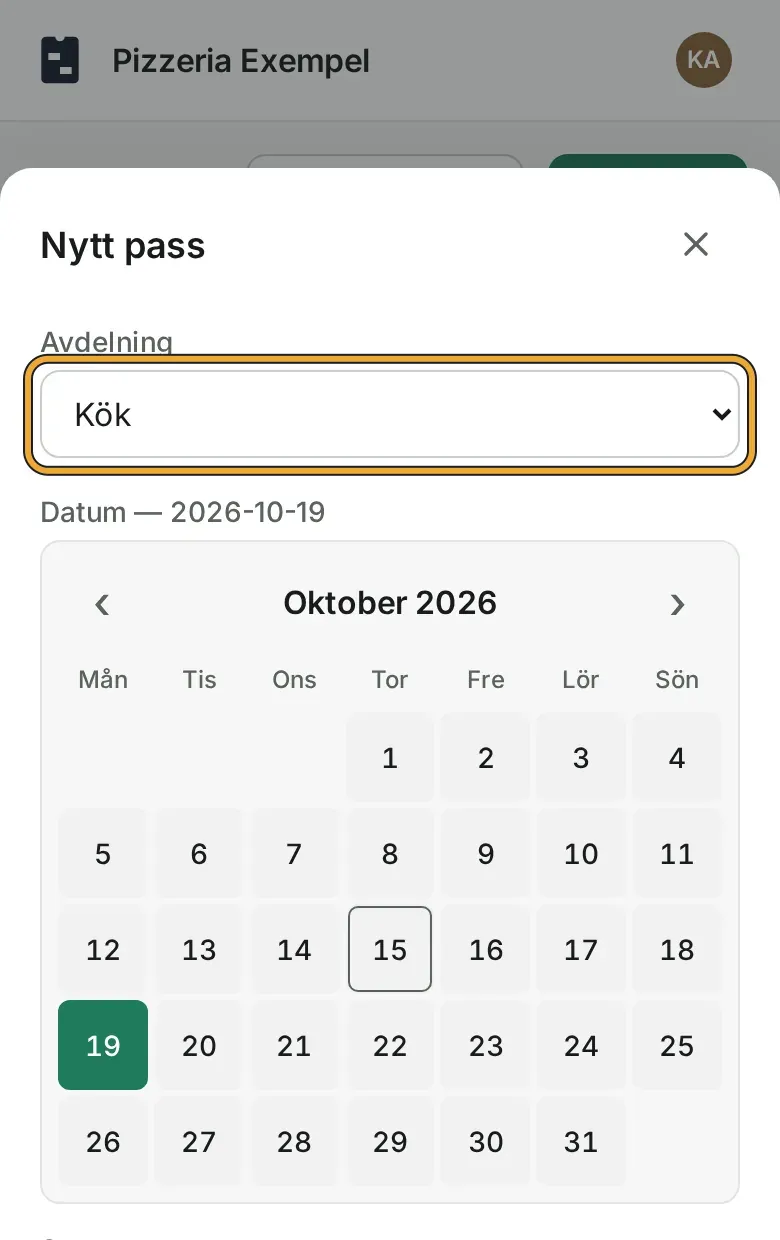
Rutan Nytt pass. Ringen visar listan Avdelning, där det står Kök. Tryck på dagen
Tryck på dagen i kalendern. Pilarna överst byter månad.
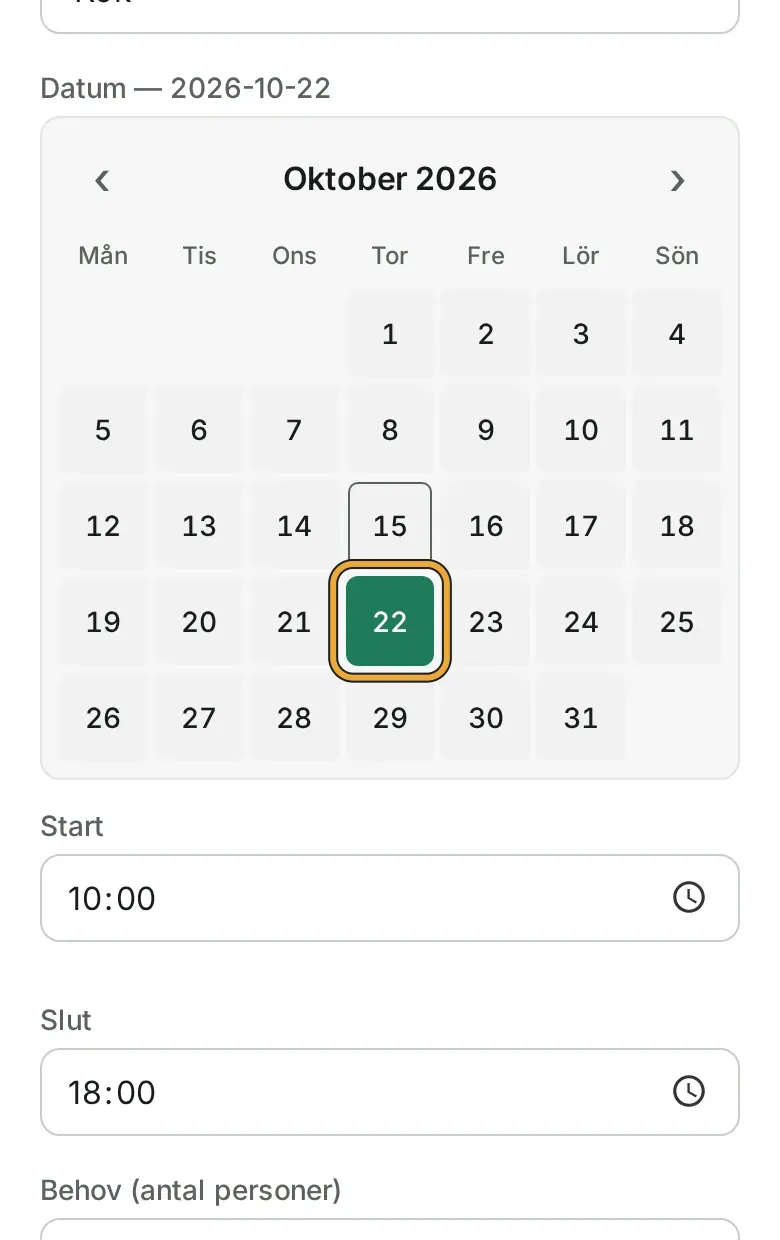
Kalendern i rutan. Ringen visar den valda dagen. Skriv tiderna
Skriv när passet börjar under Start och när det slutar under Slut.
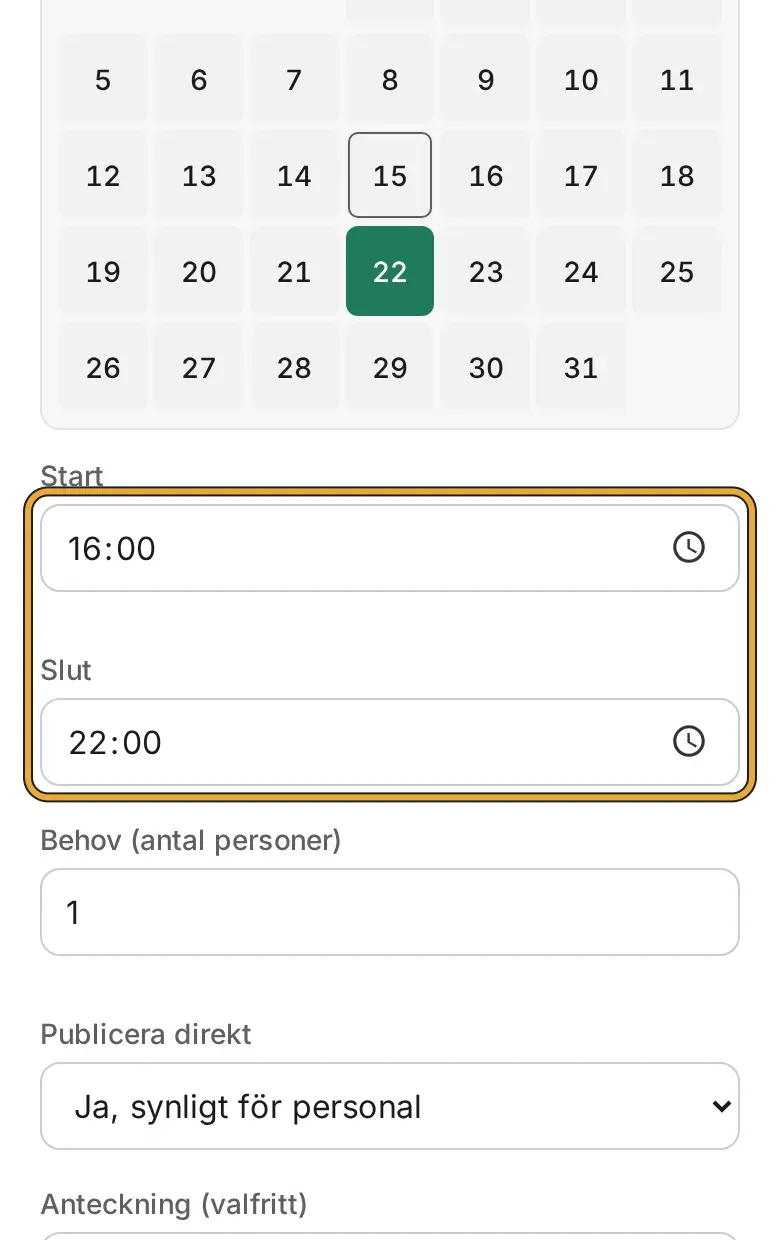
Ringen visar fälten Start och Slut, ifyllda med 16:00 och 22:00. Välj om personalen ska se passet nu
Under Publicera direkt väljer du Ja eller Nej, utkast.
Att publicera betyder att personalen ser passet. Ett utkast ser du, men inte personalen.
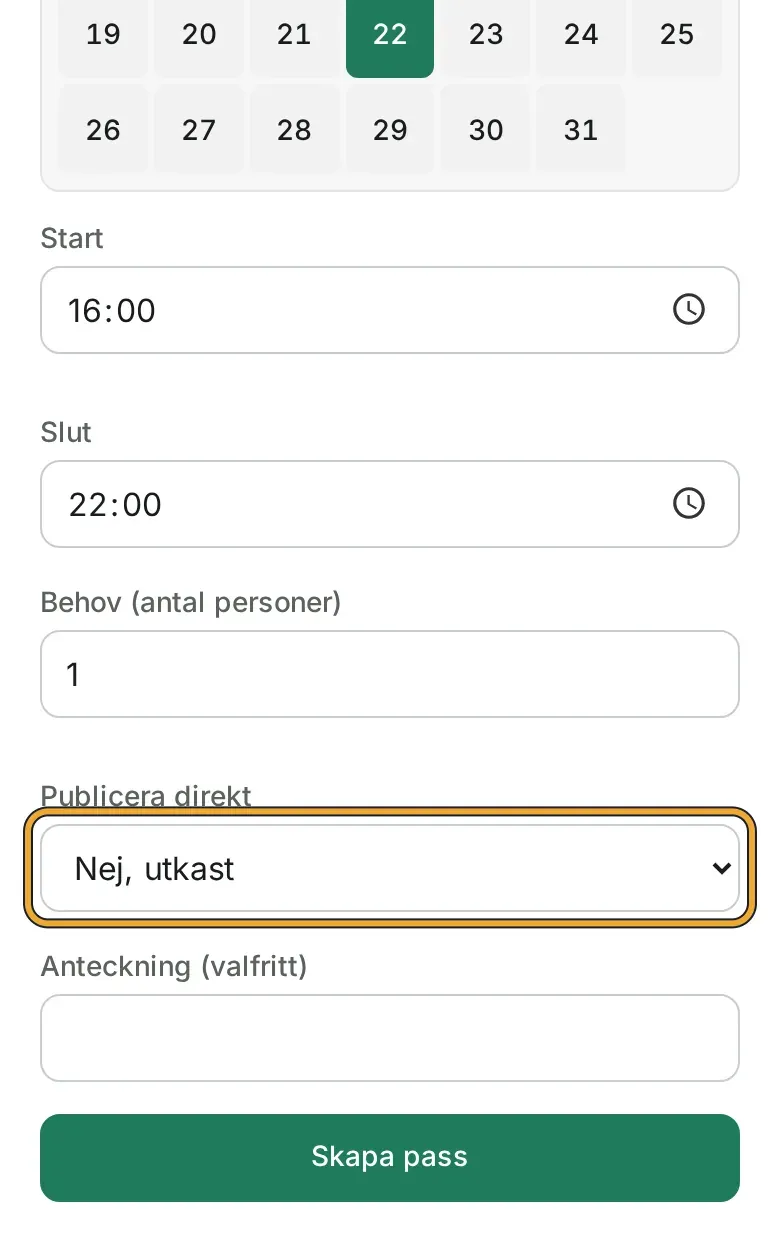
Ringen visar listan Publicera direkt, där det står Nej, utkast. Tryck Skapa pass
Tryck Skapa pass. Passet syns i schemat under sin dag.
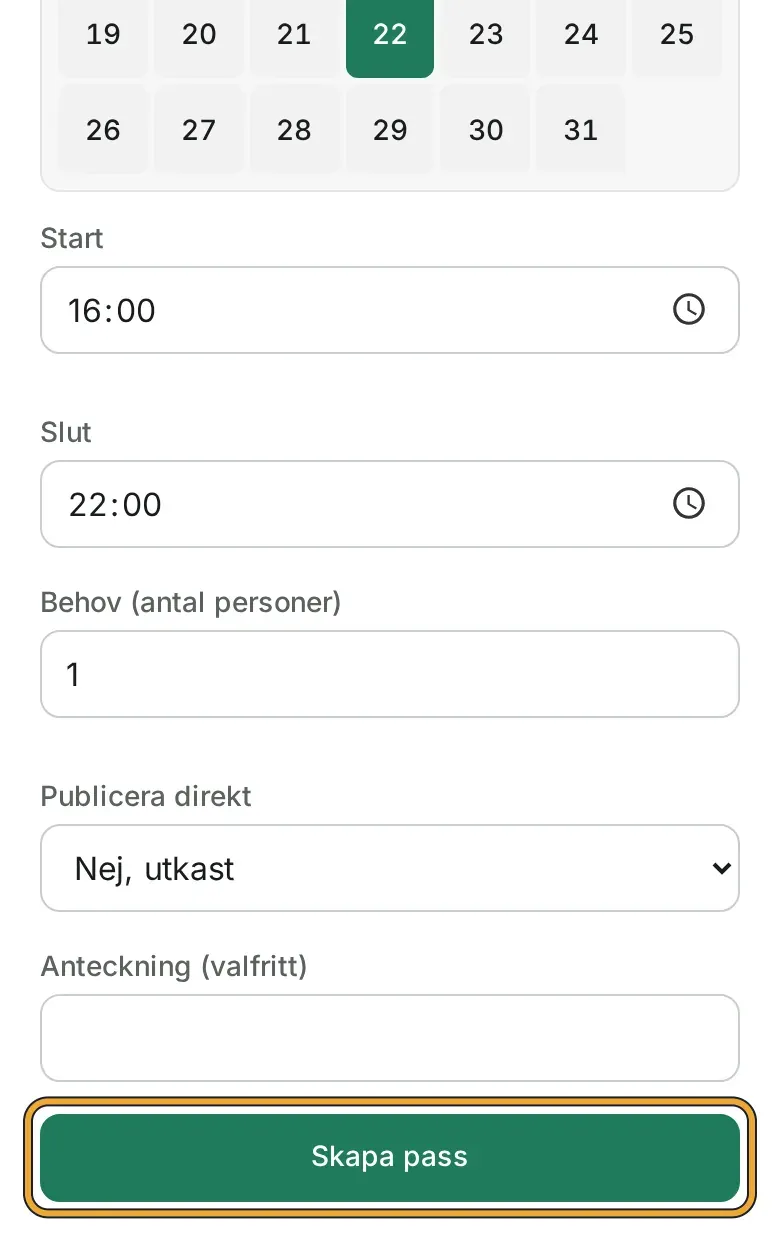
Längst ned i rutan. Ringen visar knappen Skapa pass.
Blev det fel? Tryck Redigera på passet och ändra. Ändrar du ett publicerat pass får personalen ett mejl om det, ungefär en kvart senare.
Sätt personal på passet
Välj person i + Tilldela…
Tryck + Tilldela… på passet och välj en person.
I listan står de som har passets avdelning ikryssad. Saknas någon, se Lägg till personal.
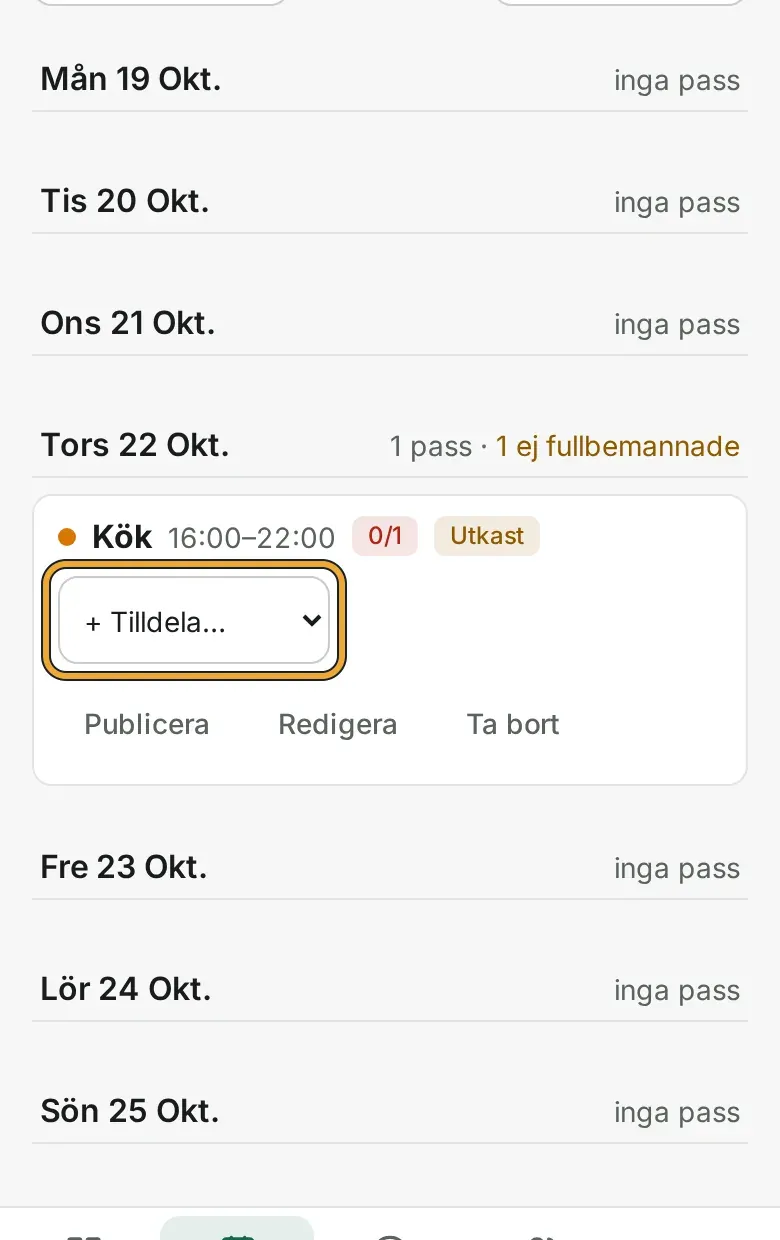
Ett utkast i schemat. Ringen visar listan + Tilldela…. Tryck Publicera
Är passet ett utkast, tryck Publicera. Nu ser personen passet i sin mobil.
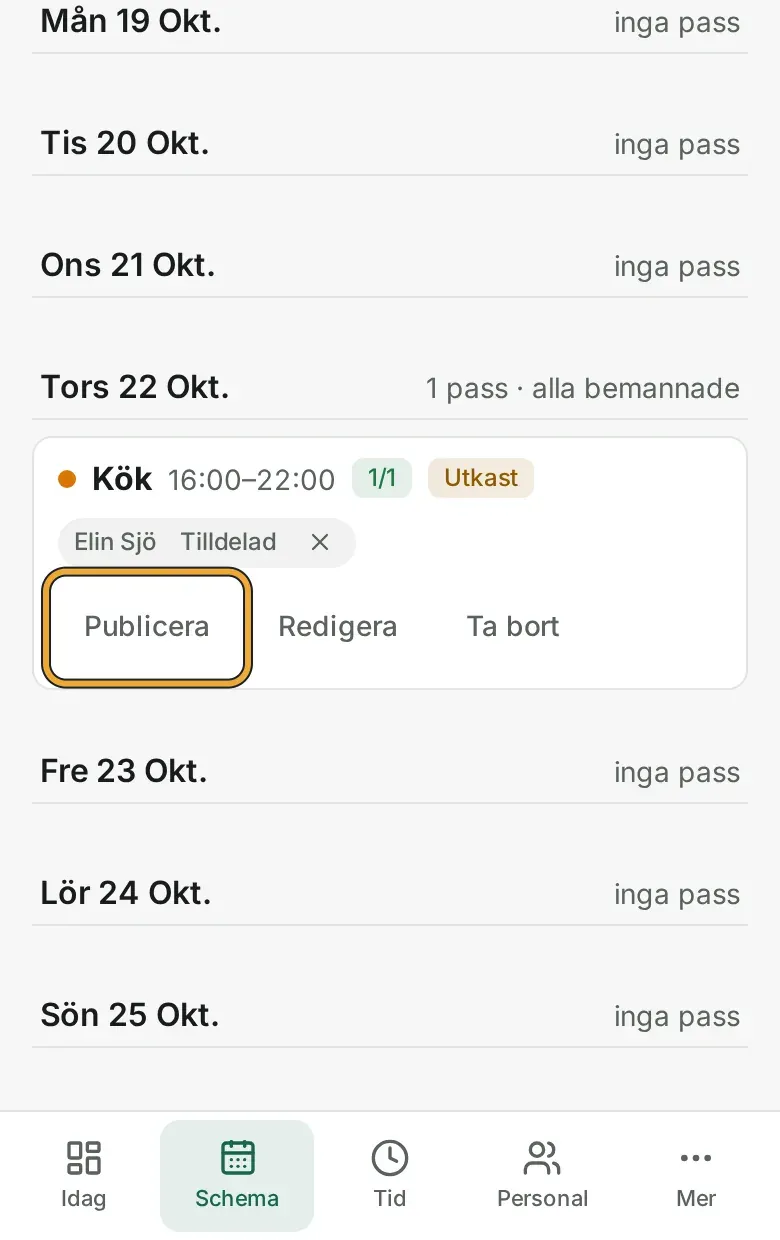
Passet med Elin Sjö tilldelad och märket Utkast. Ringen visar knappen Publicera.
Siffran på passet visar hur många som är satta mot hur många som behövs. 1/1 betyder att passet är fullt.
Blev det fel? Tryck på krysset vid personens namn på passet. Då tas personen bort från passet, men passet ligger kvar.
Byt person på ett pass
Personalen kan inte byta pass med varandra i appen. Vill två personer byta, gör du det här.
Tryck på krysset vid namnet
Tryck på krysset vid namnet. Välj sedan den nya personen i + Tilldela…. Den som får passet får en notis.
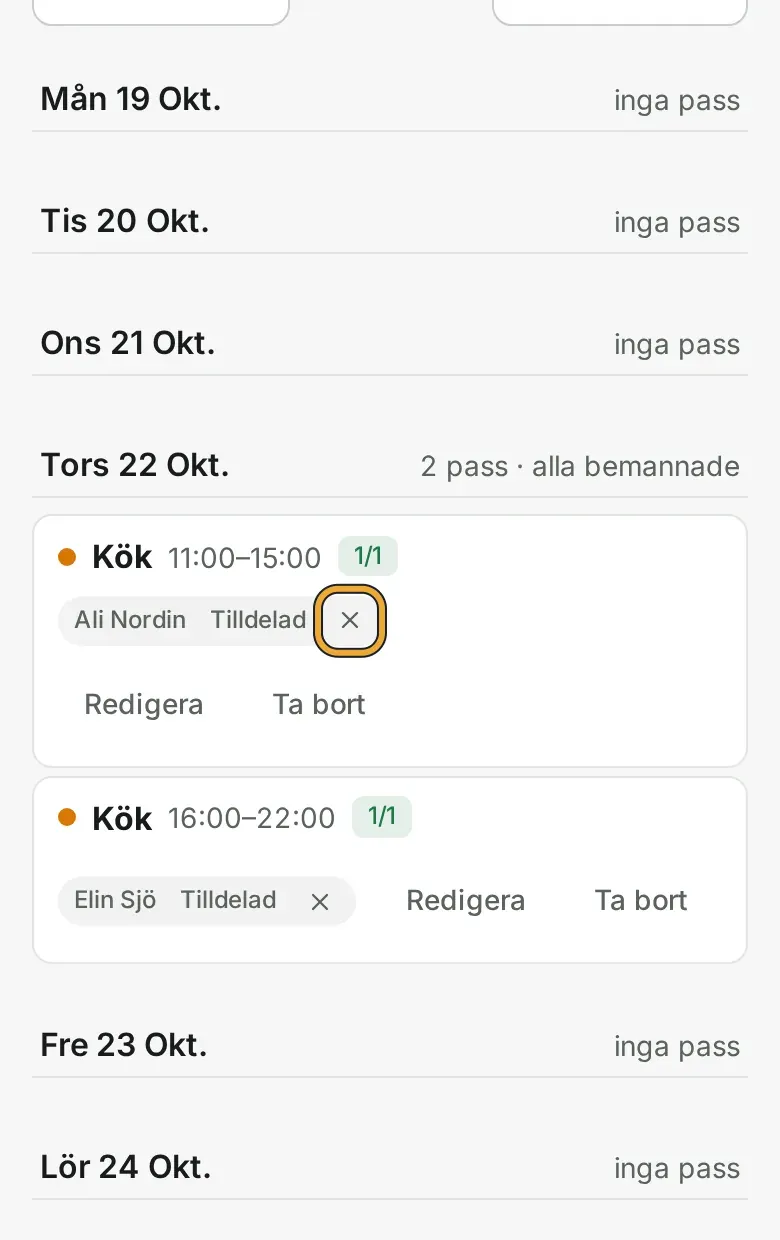
Ett pass med Ali Nordin. Ringen visar krysset vid hans namn.
Blev det fel? Välj den första personen i + Tilldela… igen.
Kopiera en vecka
Är veckorna lika, lägger du en vecka och kopierar den framåt. Personerna följer inte med, så du sätter dem på passen igen.
Tryck Kopiera vecka
Gå till veckan du vill kopiera. Tryck Kopiera vecka.
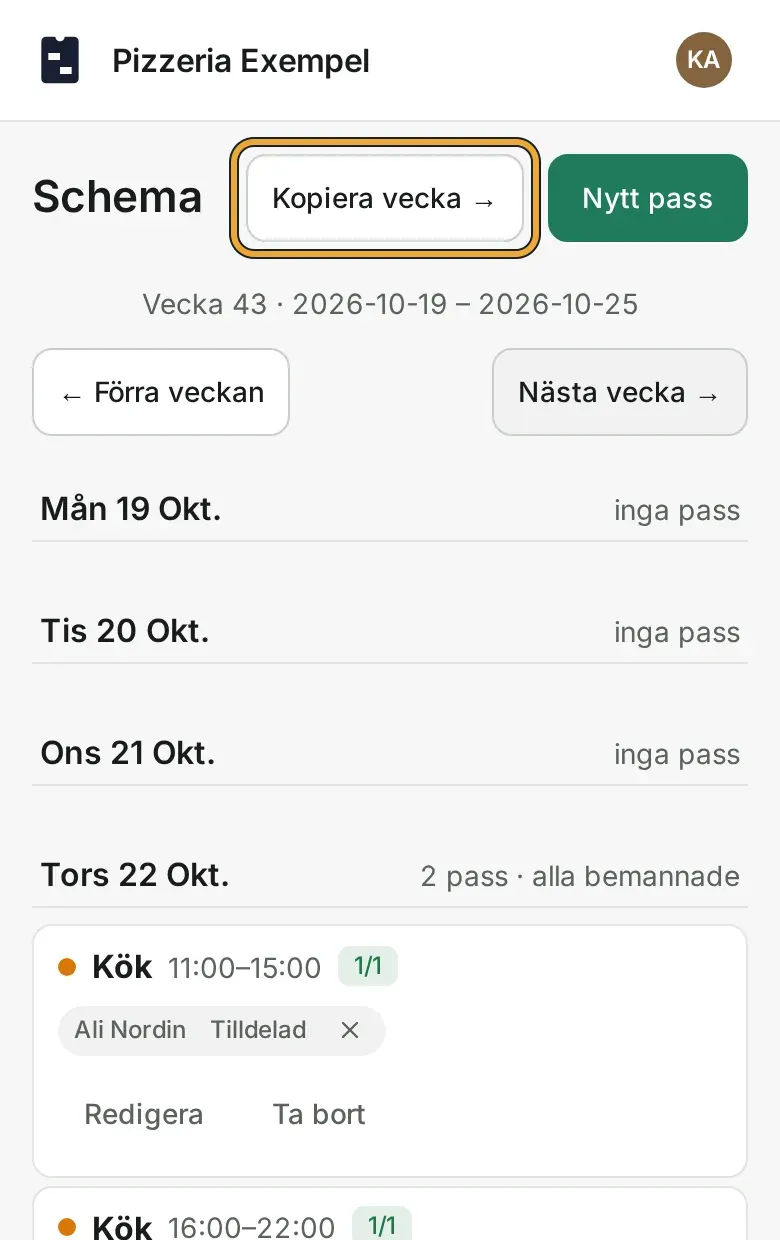
Sidan Schema. Ringen visar knappen Kopiera vecka. Skriv antal veckor och tryck Kopiera
Skriv hur många veckor framåt, från 1 till 12. Tryck Kopiera.
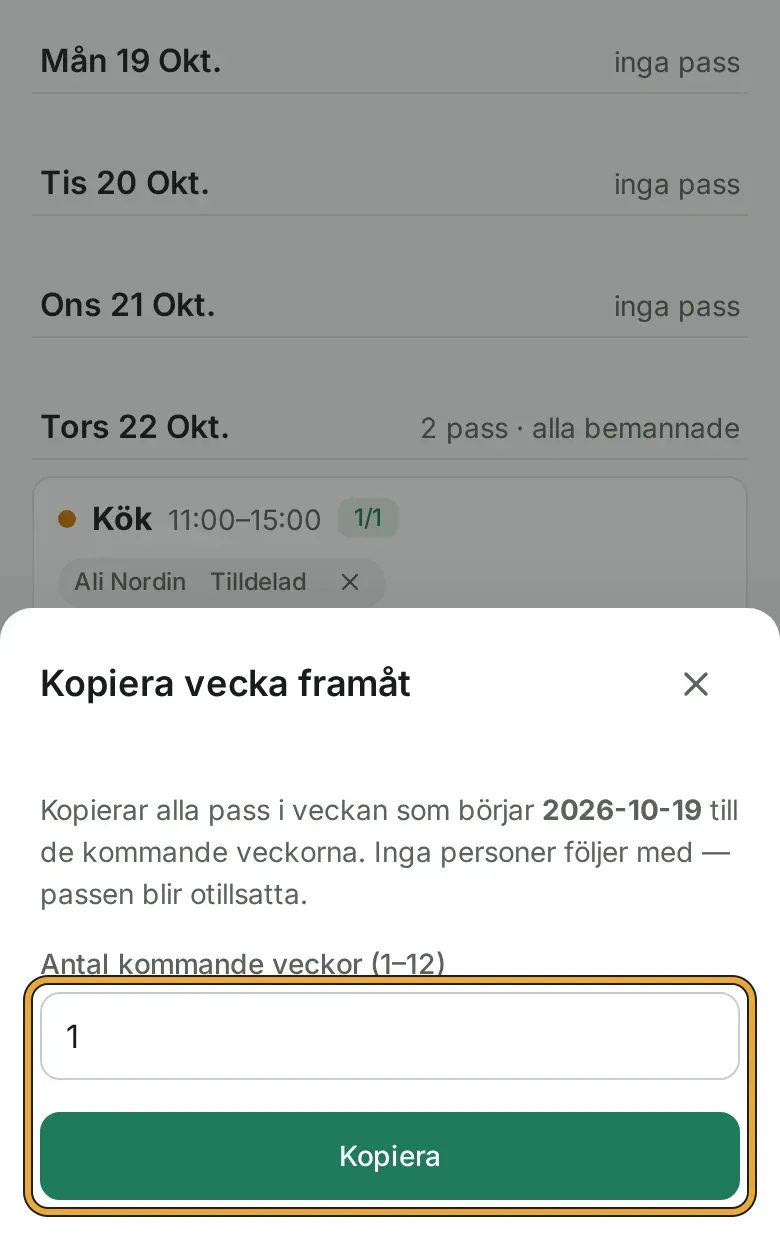
Rutan Kopiera vecka framåt. Ringen visar antal veckor och knappen Kopiera.
Blev det fel? Gå till veckan som blev fel och tryck Ta bort på de pass du inte vill ha.
Ta bort ett pass
Tryck Ta bort på passet
Tryck Ta bort på passet. Appen frågar en gång till. Tryck Ta bort igen.
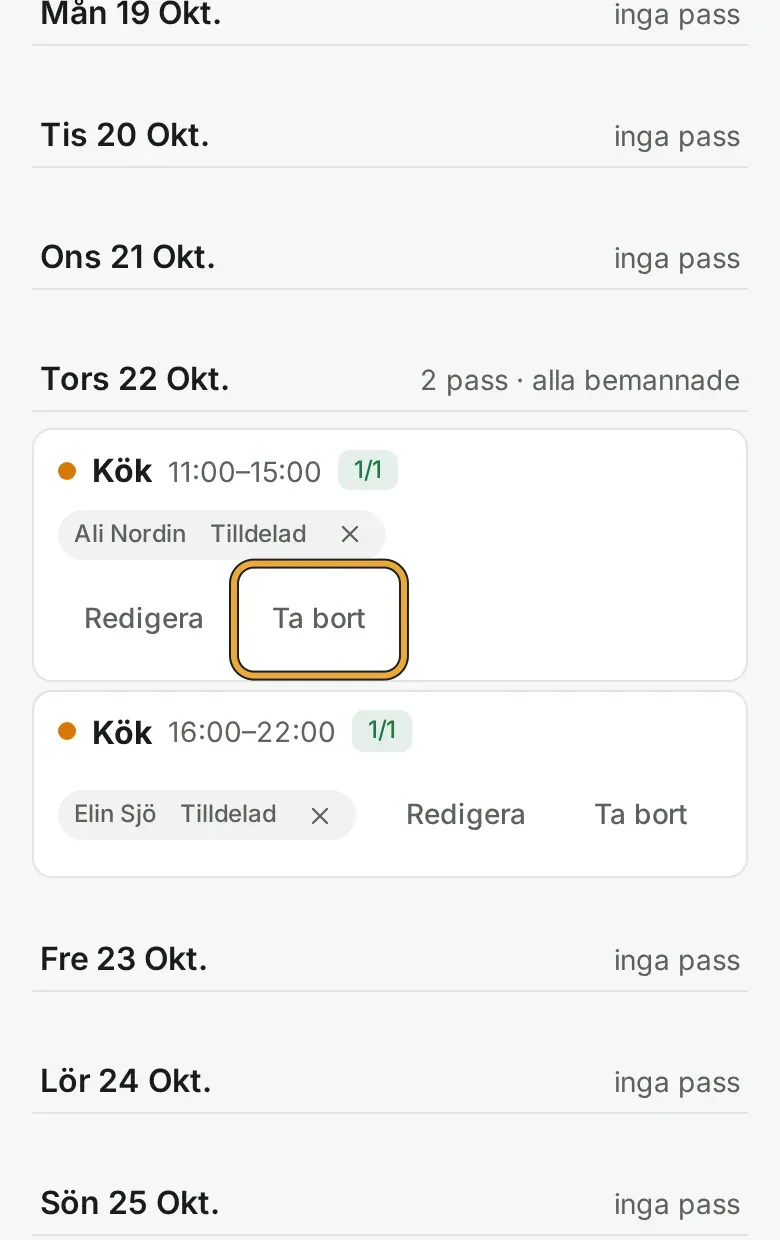
Ett pass i schemat. Ringen visar Ta bort.
Blev det fel? Passet ligger i papperskorgen. Se nästa del.
Jag råkade ta bort ett pass
Inget raderas på riktigt. Borttagna pass och stämplingar hamnar i papperskorgen.
Tryck Papperskorg
Tryck Mer längst ned och sedan Inställningar. Scrolla längst ned och tryck Papperskorg.
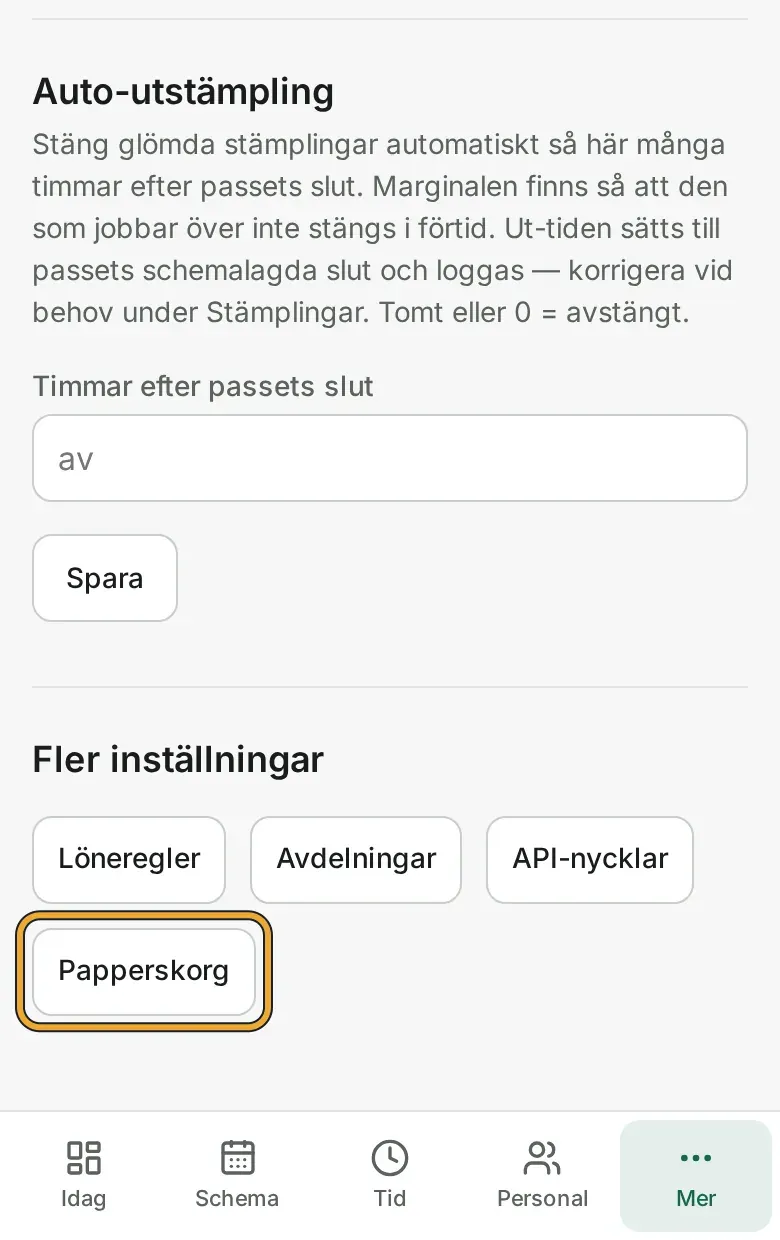
Längst ned i Inställningar. Ringen visar knappen Papperskorg. Tryck Återställ
Hitta passet under Pass och tryck Återställ. Passet är tillbaka i schemat.
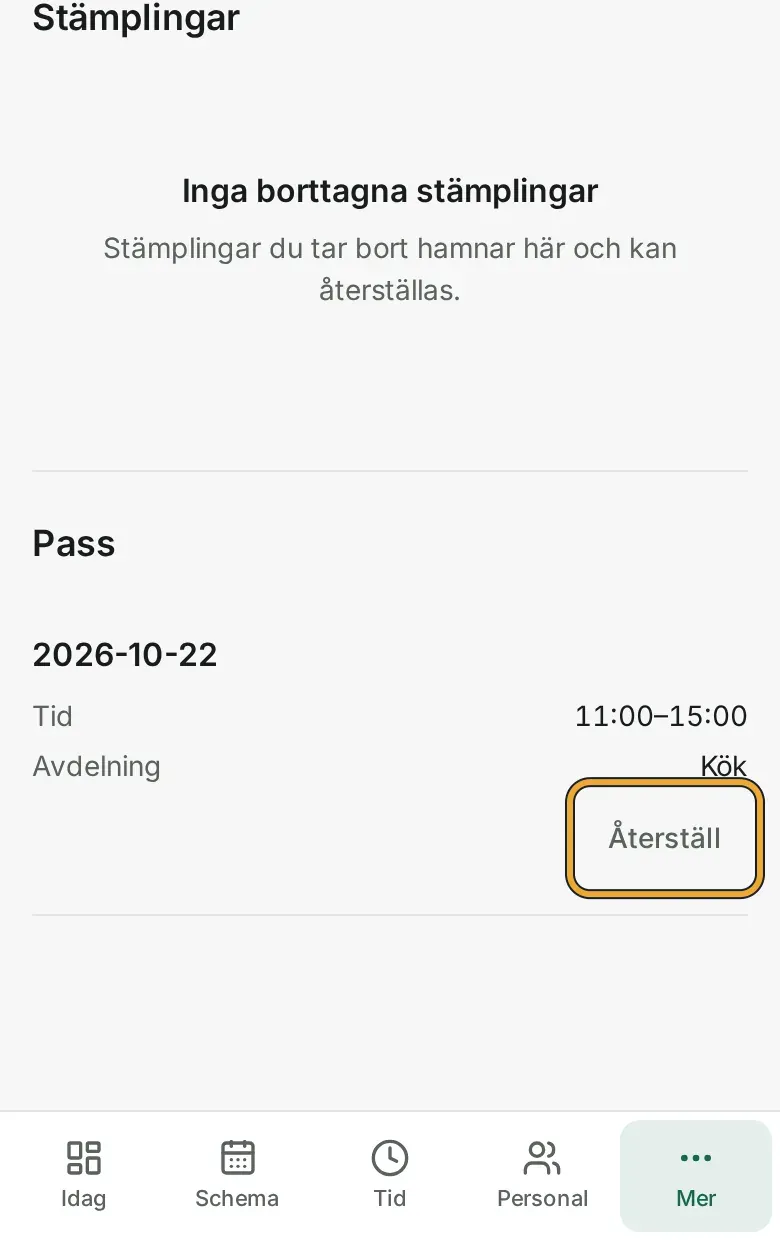
Papperskorgen med ett borttaget pass. Ringen visar Återställ.
Blev det fel? Återställde du fel pass, ta bort det igen på samma sätt som förut.
Personalen svarar på sina pass
Den anställda trycker Jag kan jobba
Personalen ser sina pass under Schema i appen. De trycker Jag kan jobba eller Kan inte jobba. Du ser svaret på passet.
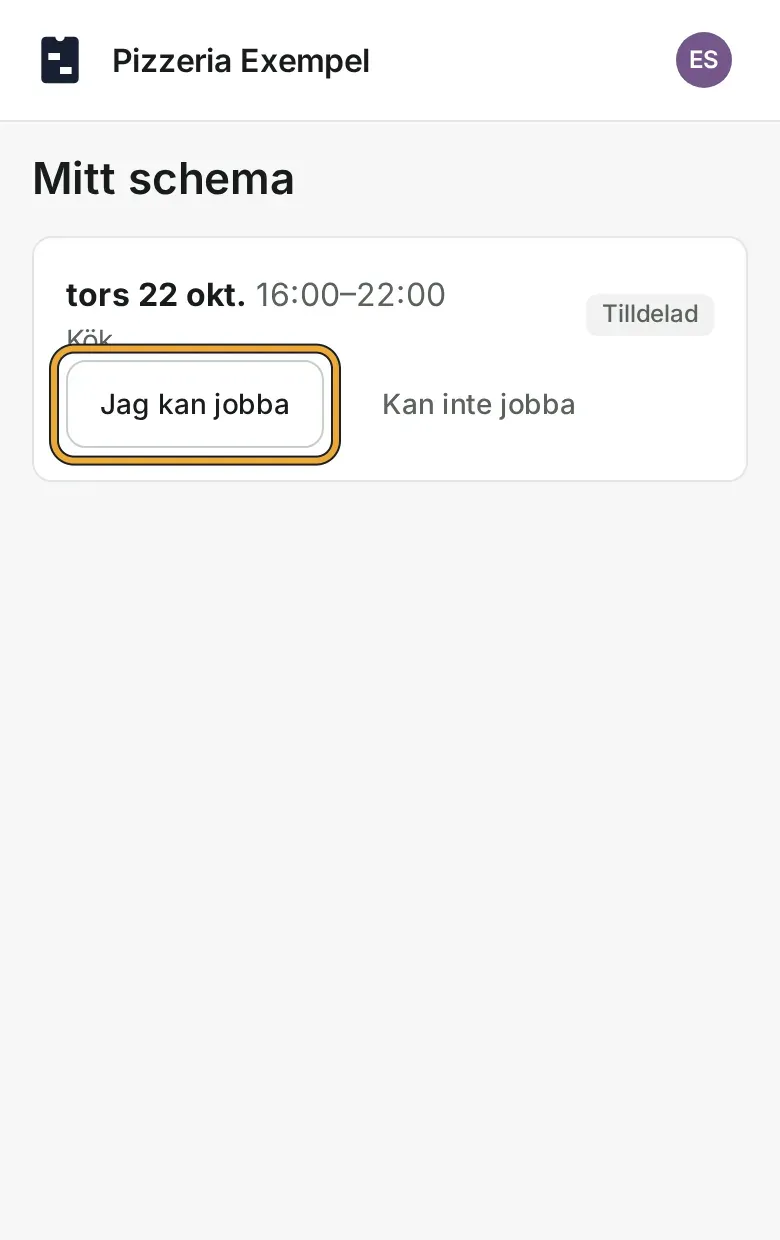
Mitt schema i den anställdas mobil. Ringen visar knappen Jag kan jobba.
Blev det fel? Den anställda trycker på det andra valet. Svaret byts.
När någon inte kan jobba
Personalen anmäler själva dagar de inte kan jobba, till exempel tandläkare eller skola. Det kallas förhinder. Sjukdom och semester anmäls på samma sätt.
Den anställda trycker Anmäl
I appen trycker personen Förhinder, väljer datum och trycker Anmäl.
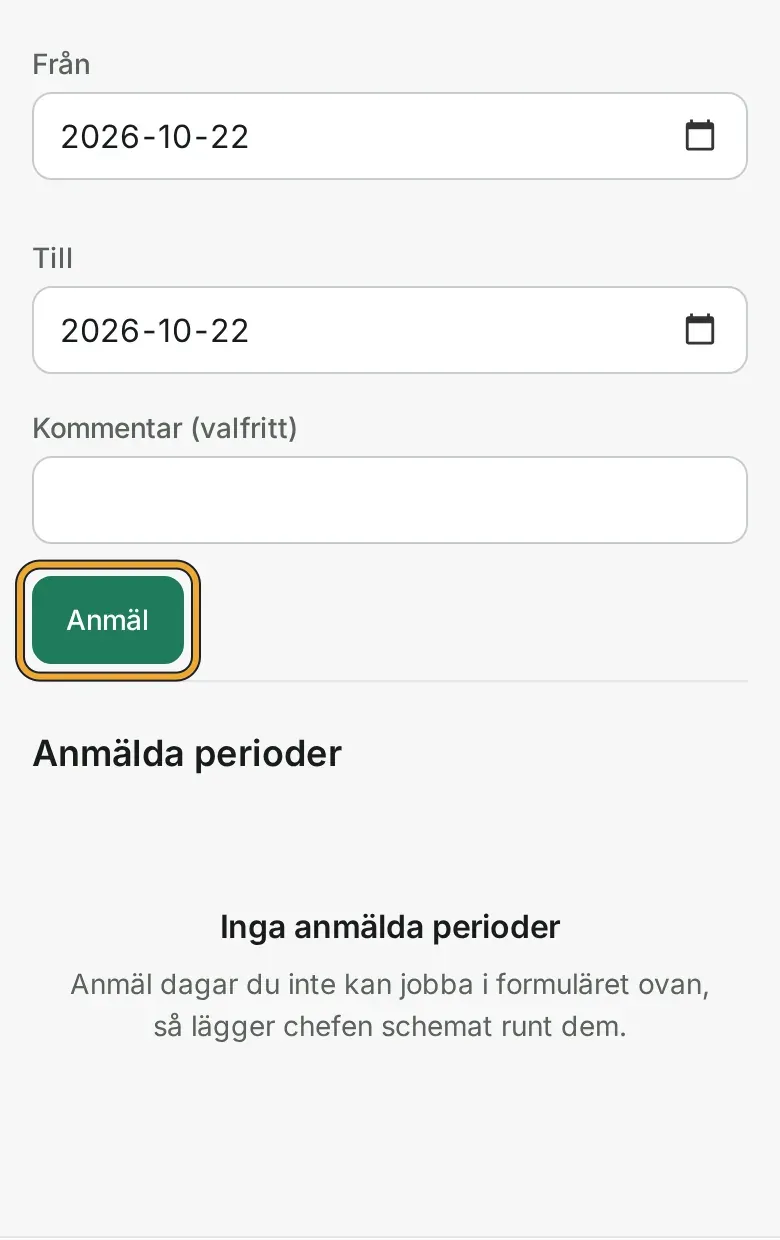
Sidan Förhinder i den anställdas mobil. Ringen visar knappen Anmäl. Titta under Tillgänglighet
Tryck Mer och sedan Tillgänglighet. Välj datum och tryck Visa tillgänglighet. Där står vilka som kan och inte kan.
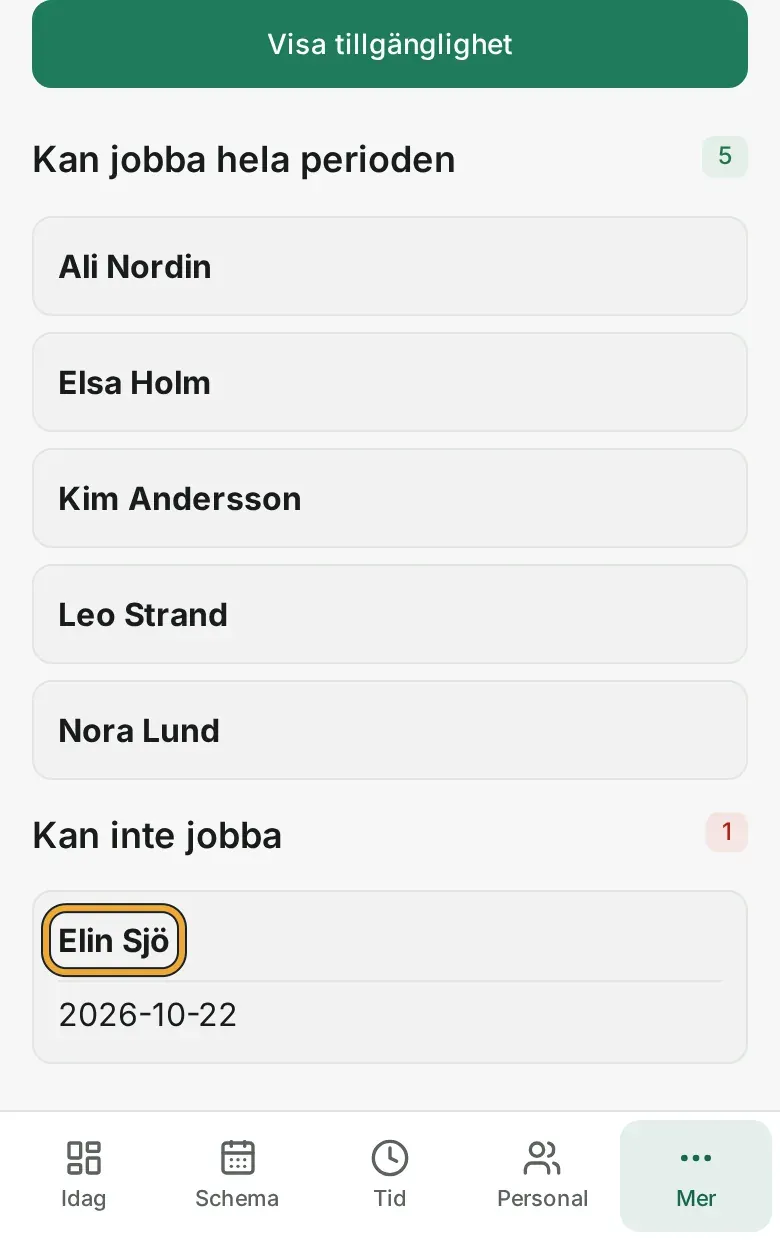
Sidan Tillgänglighet. Ringen visar Elin Sjö under Kan inte jobba. Titta efter Kan ej i schemat
Står personen redan på ett pass den dagen, står det Kan ej vid namnet. Byt person på passet.
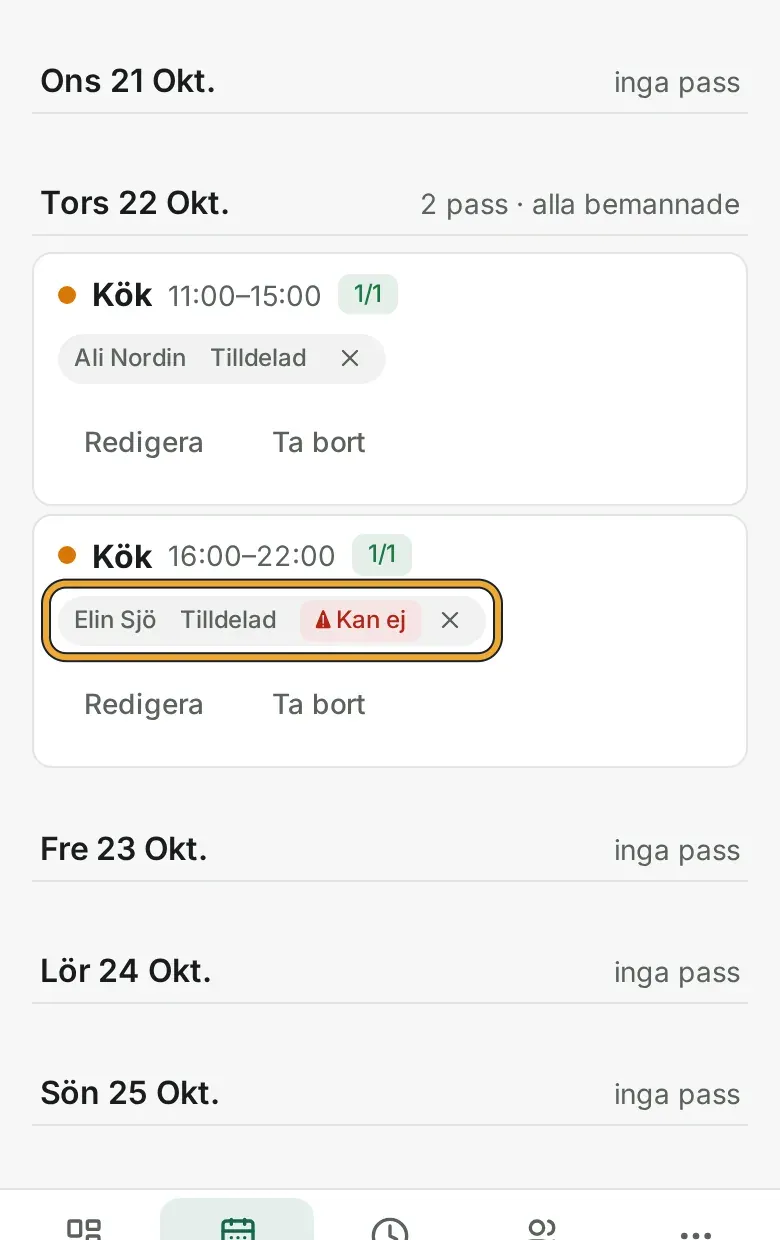
Ett pass i schemat. Ringen visar Elin Sjö med märket Kan ej.
Blev det fel? Anmälde den anställda fel dag, trycker personen Ta bort på anmälan under Förhinder i appen.
Avdelningar
Exempeldatan har avdelningarna Kök, Bar och Servering. Har du en annan indelning, lägger du till egna.
Tryck Avdelningar
Tryck Mer och sedan Inställningar. Scrolla längst ned och tryck Avdelningar.
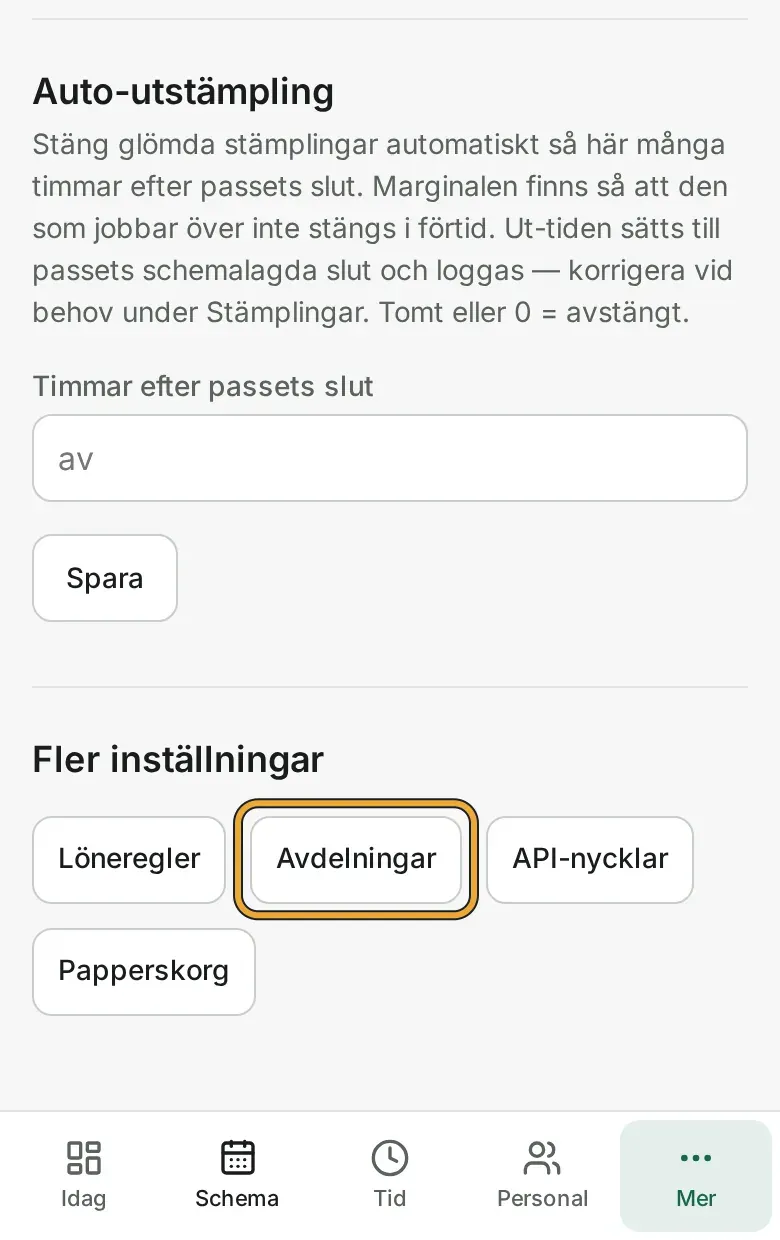
Längst ned i Inställningar. Ringen visar knappen Avdelningar. Tryck Ny avdelning
Tryck Ny avdelning.
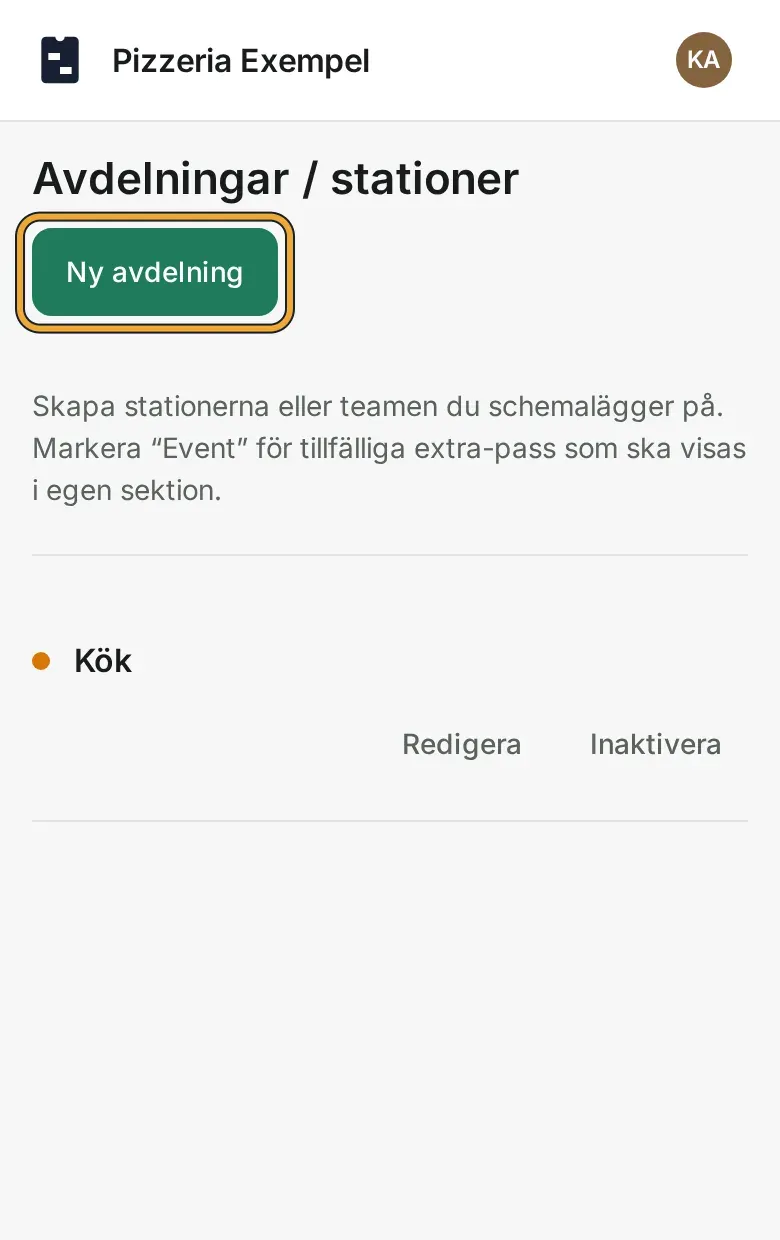
Sidan Avdelningar. Ringen visar knappen Ny avdelning. Skriv namnet och tryck Spara
Skriv namnet, till exempel Kassa. Tryck Spara.
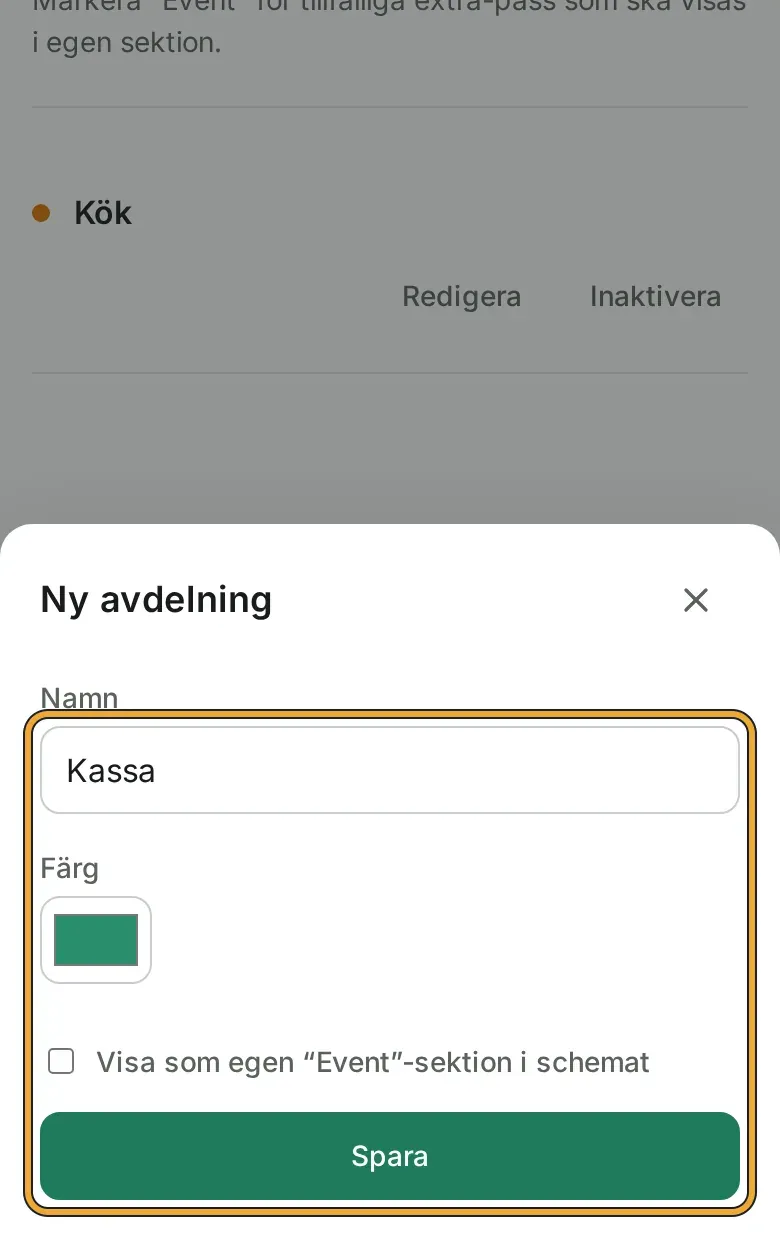
Rutan Ny avdelning. Ringen visar namnet Kassa och knappen Spara.
Blev det fel? Tryck Redigera på avdelningen och byt namn. Behövs den inte, tryck Inaktivera.
Klart när veckans pass saknar märket Utkast och siffran på varje pass visar att det är fullt.
Nästa guide Stämpelklockan på plattan
Hittar du inte svaret? Mejla hej@dinpersonal.se. Vi svarar inom en arbetsdag.